排期与测试
通知何时发出,取决于 概览 选项卡上的广告系列类型。在类型切换开关下方,会出现一个排期设置块,每种类型各不相同。
一次性发送
一次性 类型 — 群发只发出一次。
- 发送时间 — 发送的日期与时间。如果该字段为空,群发将在您点击 立即发送 后立即发出。
- 立即发送 — 立即启动群发(会先保存广告系列)。
- 按订阅者本地时间 — 开启后,每位订阅者会在其本地时间的指定小时收到推送。关闭时,所有人在同一时刻收到,按 UTC 计时。
定期发送
定期 类型 — 群发按排期发出。在排期块中:
- 添加一行或多行排期。每行下方会显示通俗易懂的说明以及错误高亮。
- 行内的 AI 助手:用文字描述排期(例如「每周五 18:00」),系统会选出正确的表达式。
注意
对于定期广告系列,请保持 跳过已收到的 选项处于开启状态 — 否则排期每运行一次,都会再次向已收到推送的人发送推送。
基于事件的发送
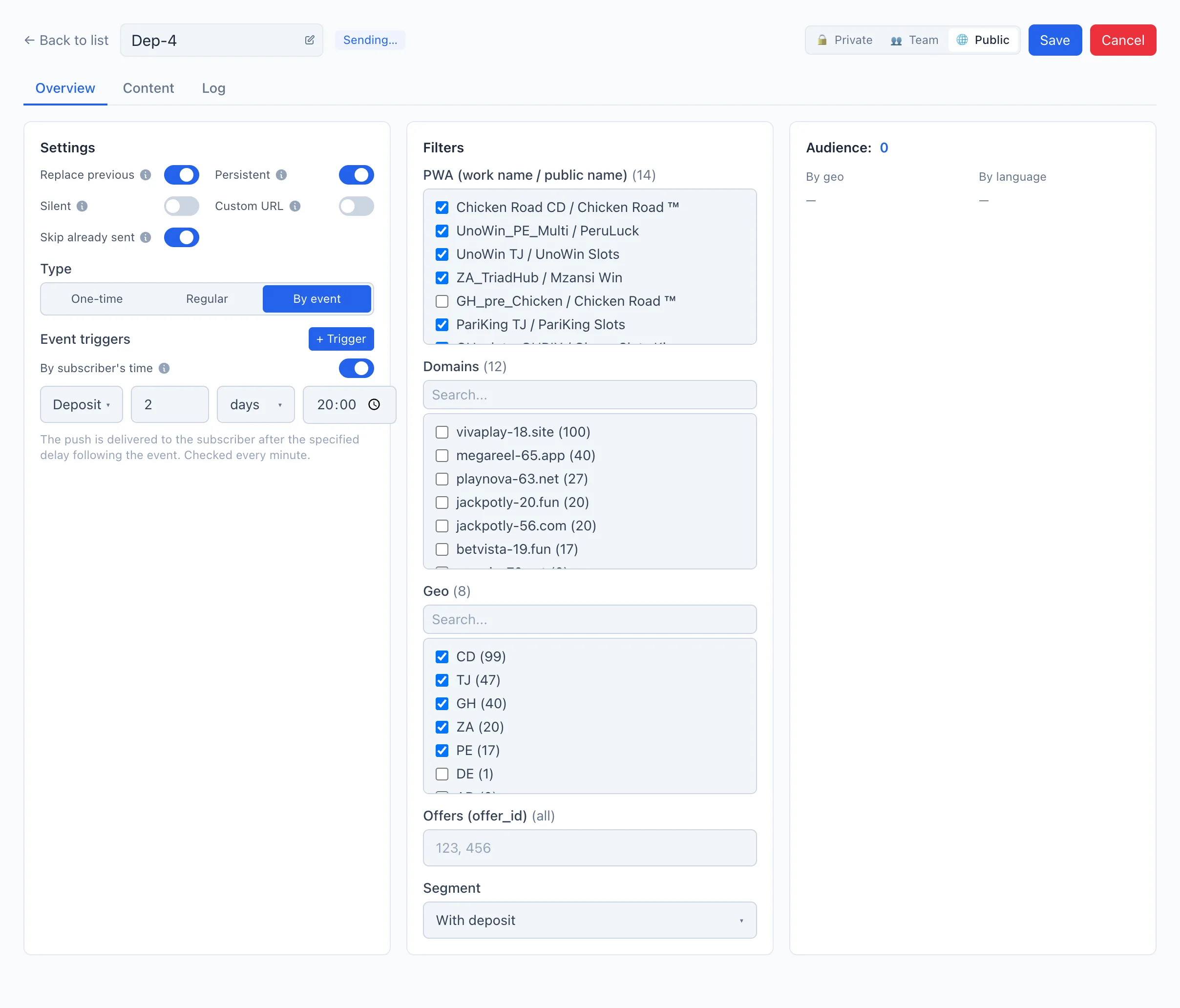
按事件 类型 — 推送会在某个事件发生后,经过设定的延迟,发送给订阅者。在 事件触发器 块中,添加一个或多个触发器;每个触发器包含:
- 事件 — 注册、充值,或 推送订阅。
- 延迟 — 一个数值和一个单位:分钟、小时,或 天。对于分钟和小时,可以设为 0 — 推送会在事件发生后最近一次检查时发出;以天为单位时,延迟从 1 起。延迟不能超过 10 年:字段本身会把更大的数值降到这一上限,更改单位时也是如此。
- 按订阅者本地时间 — 使用「天」单位时,您可以按订阅者的本地时间设置投放时间(HH:MM)。对于分钟和小时,延迟从事件发生时刻起按 UTC 计算。
事件检查与发送每分钟运行一次。
您也可以通过 AI 助手 创建基于事件的广告系列:它会设置相同的事件、延迟和单位。
启动
配置好排期后,点击 保存,然后在标题栏中:
- 发送 — 用于一次性广告系列。如果 发送时间 字段中是一个未来的时间,按钮会显示为 计划,推送将在该时间发出。
- 激活 — 用于定期或基于事件的广告系列。定期广告系列按其排期发出;基于事件的广告系列会触达在激活之后发生事件的人,每人在设定的延迟后收到。
启动前,面板会在自己的窗口中请求确认。
若想同时触达事件已经发生过的人,请在基于事件的广告系列的激活窗口中开启 同时发送给事件已经发生过的人:延迟已经过去的人会立即收到推送,其余的人在各自的延迟结束时收到。每次打开该窗口时,此开关都处于关闭状态。
如果把一个已激活的其他类型广告系列切换为 按事件,保存后它同样只向事件在之后发生的人发送。修改已激活的基于事件的广告系列的延迟、触发器和受众,不会影响这一点:它仍从与之前相同的时刻开始计算事件。
如果没有这个开关,每个基于事件的广告系列都有自己的起点 — 它被激活的时刻。如果一个漏斗由多个广告系列组成,请逐个依次激活它们:事件发生在两次激活之间的订阅者,只会收到已经激活的广告系列。
AI 助手按相同的规则激活基于事件的广告系列:只针对新事件,除非您明确要求它也向事件已经发生过的人发送通知。
测试发送
界面中没有单独的「测试发送」按钮。立即检验一次性群发的最接近方式是 立即发送。