按角色设置团队
本场景介绍如何为一组推广人员配置访问权限:您创建一个角色(权限模板),建立一个团队将人员归组,然后添加用户——每位用户绑定到相应的团队和角色,由角色决定其可见内容和可执行操作。该模型由三个独立部分组成——数据可见范围、菜单项和操作权限——详见角色与权限。
前提条件:需要管理员账户(只有管理员才能管理团队、用户和模板)。
1. 创建角色模板
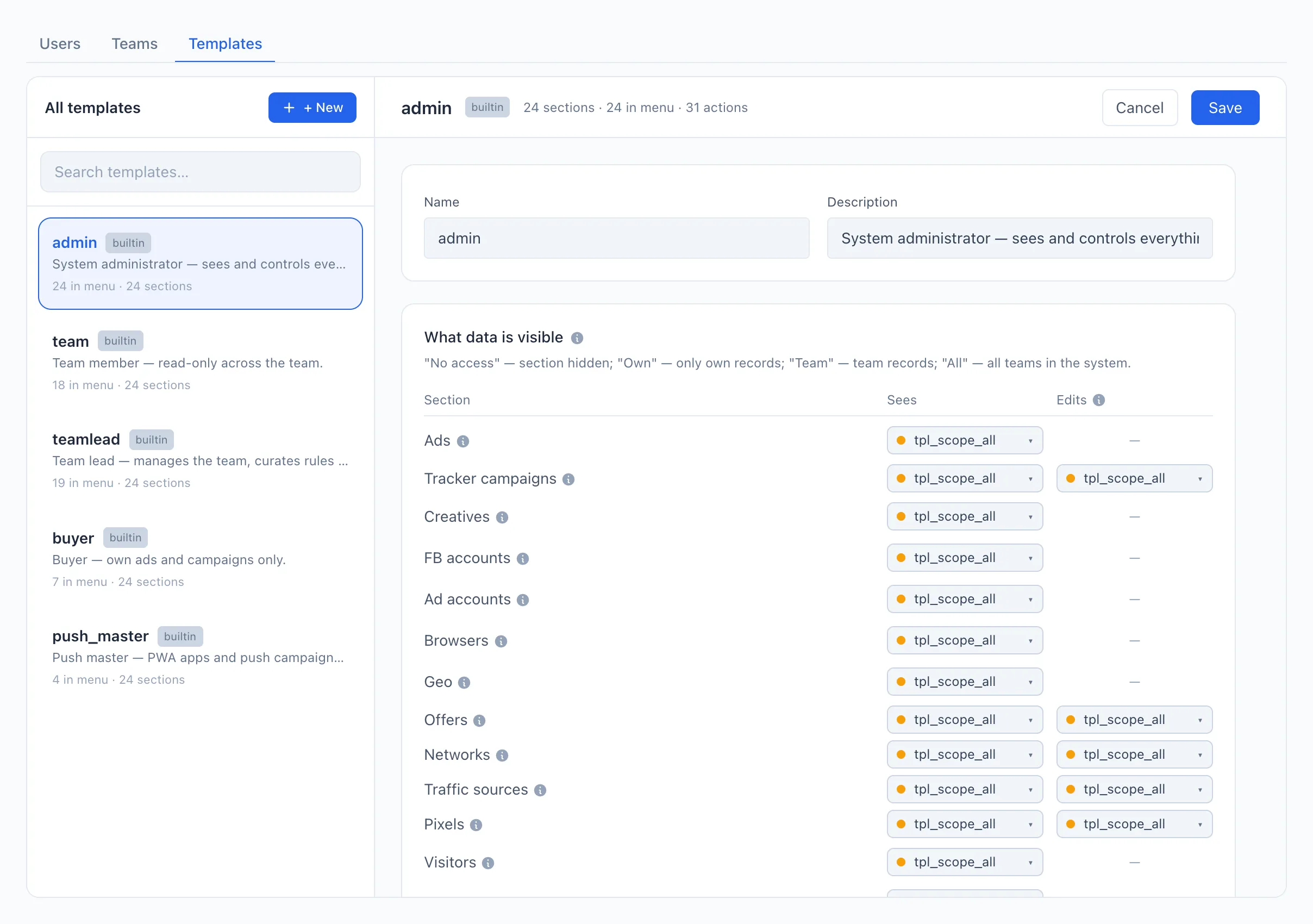
从齿轮菜单打开"人员与访问"页面,切换到模板标签页。点击+ 新建,输入名称,然后填写三个部分:在可见数据范围中设置数据可见范围(仅自己 / 团队 / 全部),在菜单项中勾选菜单中显示的栏目,在允许的操作中勾选用户可执行的操作。点击保存。详细说明请参阅模板。
或从内置角色开始
系统已内置五种现成角色——admin、teamlead、team、buyer、push_master。您可以直接使用,也可以参考其设置从头创建,无需从零开始。各部分含义详见角色与权限。
2. 创建团队
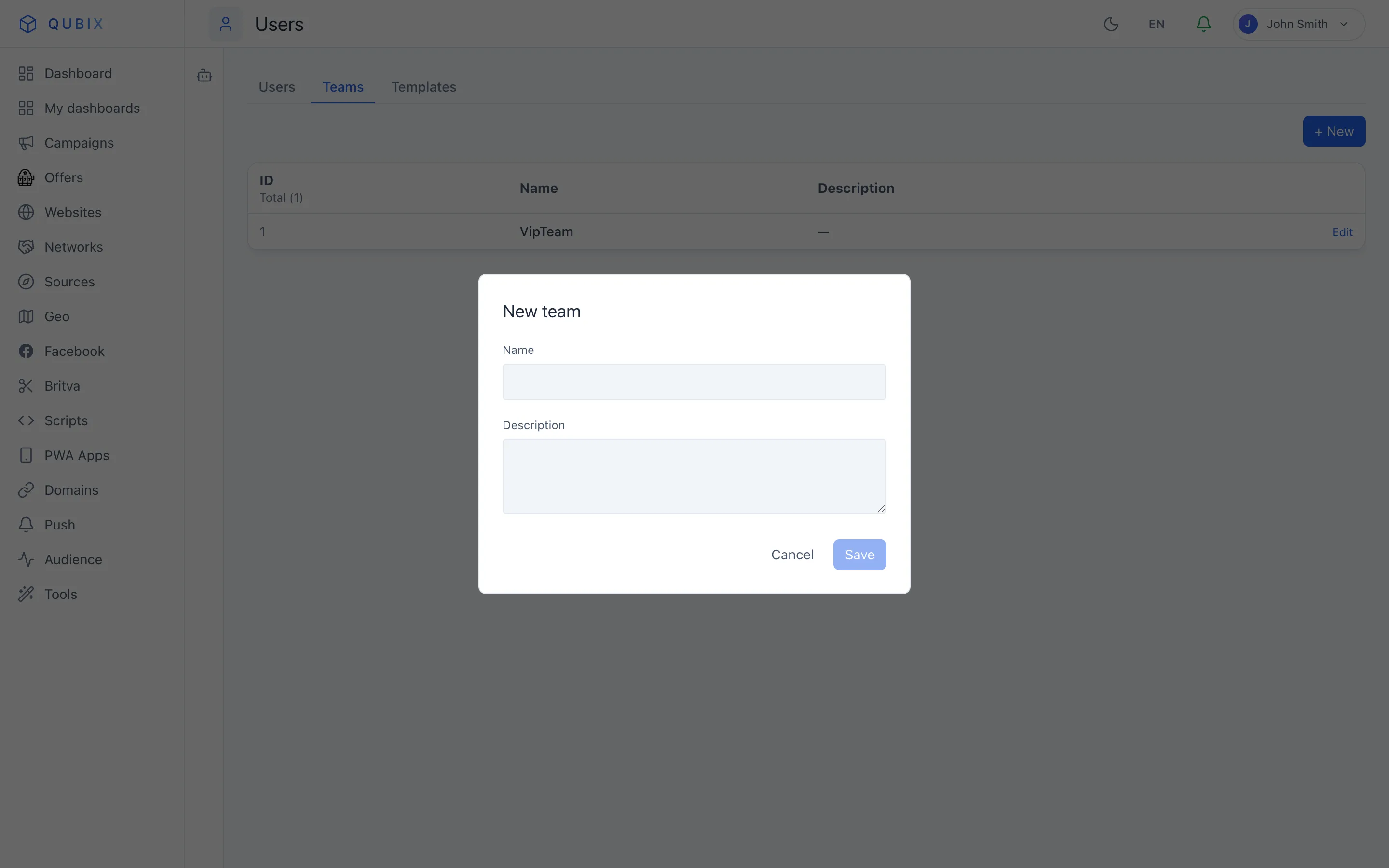
在同一"人员与访问"页面打开团队标签页,点击+ 新建。输入名称(如有需要,也可填写描述),然后点击保存。详细说明请参阅团队。
团队与数据范围
团队仅决定谁属于"同一分组"。该分组实际能看到什么,由模板中的团队数据范围决定——两者是分开设置的。
3. 将用户添加到团队
打开用户标签页,点击+ 新建。为每位成员填写Email(即登录账号)和密码,从第 2 步选择团队,从第 1 步选择权限模板,然后点击保存。若该用户为团队负责人,还需勾选组长标志。详细说明请参阅用户。
🎬 GIF: 创建用户并分配团队和模板
完成
团队已建立,角色已配置,每位用户登录后将看到其角色所允许的内容。后续步骤: