连接
这里存放 Qubix 所使用的外部服务的密钥和凭证:用于通知的 Telegram 机器人、用于处理域名的 Cloudflare 和 Namecheap、用于检查域名的 VirusTotal,以及用于壁纸目录的 Unsplash。该界面分为若干选项卡:Telegram、Cloudflare、Namecheap、VirusTotal、Unsplash。在 Qubix 设置 窗口中,它们是左侧面板中 连接 下的各行;Telegram 机器人在那里有自己的分组 Telegram,即 Notification bot。AI 模型在同一个 连接 分组中的 内部 AI 池 和 外部 AI API 两行连接——参见下文的 AI 模型。
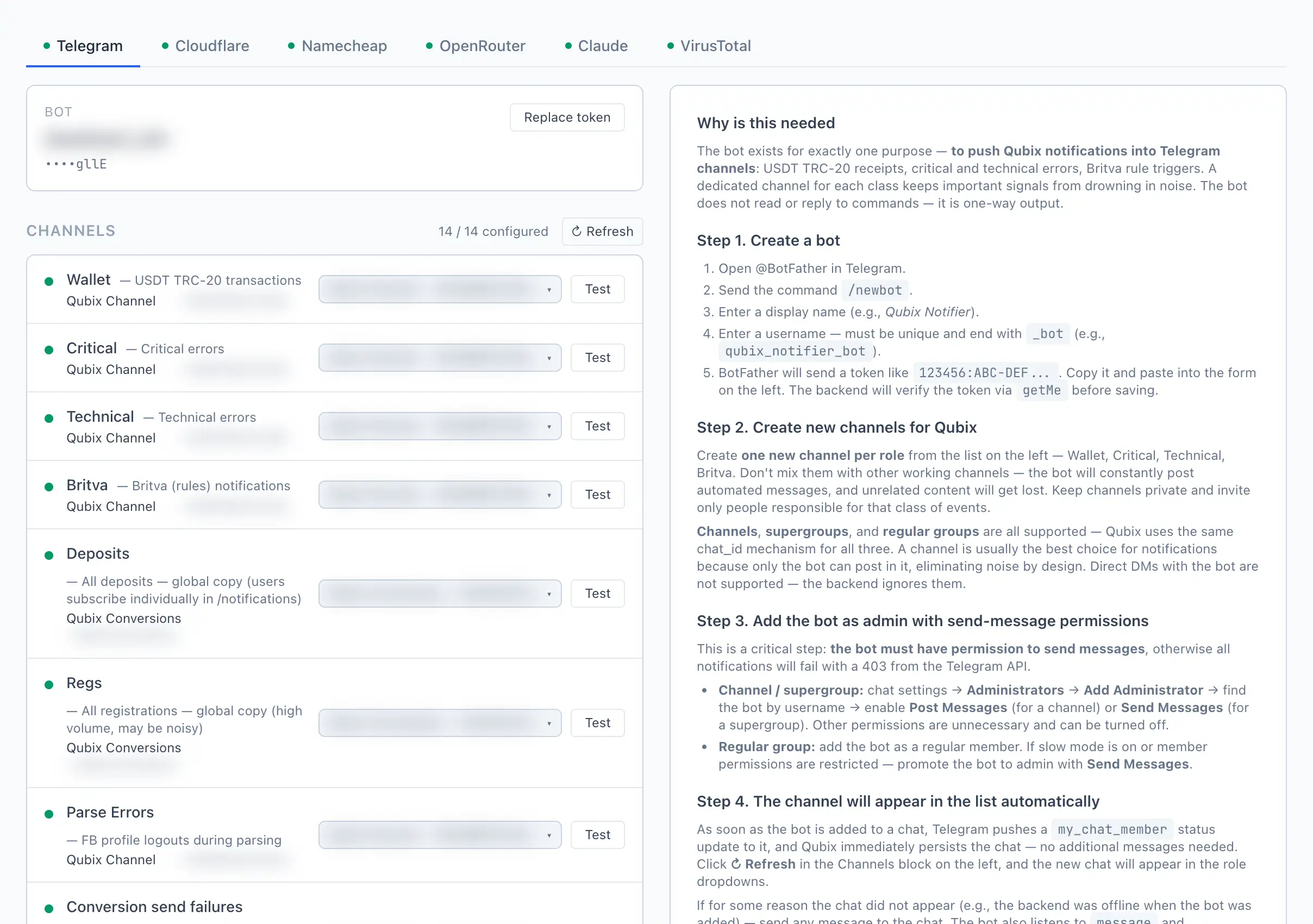
如果您将«连接»作为单独的页面打开,选项卡名称左侧的圆点会显示其状态:绿色——连接已配置,黄色——设置尚未完成或无法检查状态,红色——尚有缺失。这样您可以立即看出还有哪些需要设置。Qubix 设置 窗口的左侧面板中没有这样的圆点。
Telegram
管理员在这里连接 Telegram 机器人,Qubix 通过它发送通知,并将各频道按角色分配。(用户的个人订阅需单独设置——参见通知。)
如何连接机器人
- 创建机器人:在 Telegram 中打开 @BotFather,发送
/newbot,设置名称和用户名(必须以_bot结尾)。 - 在 Telegram 选项卡中点击 添加令牌…,将收到的令牌粘贴到 令牌 字段中,然后点击 添加。Qubix 会在保存前验证该令牌。
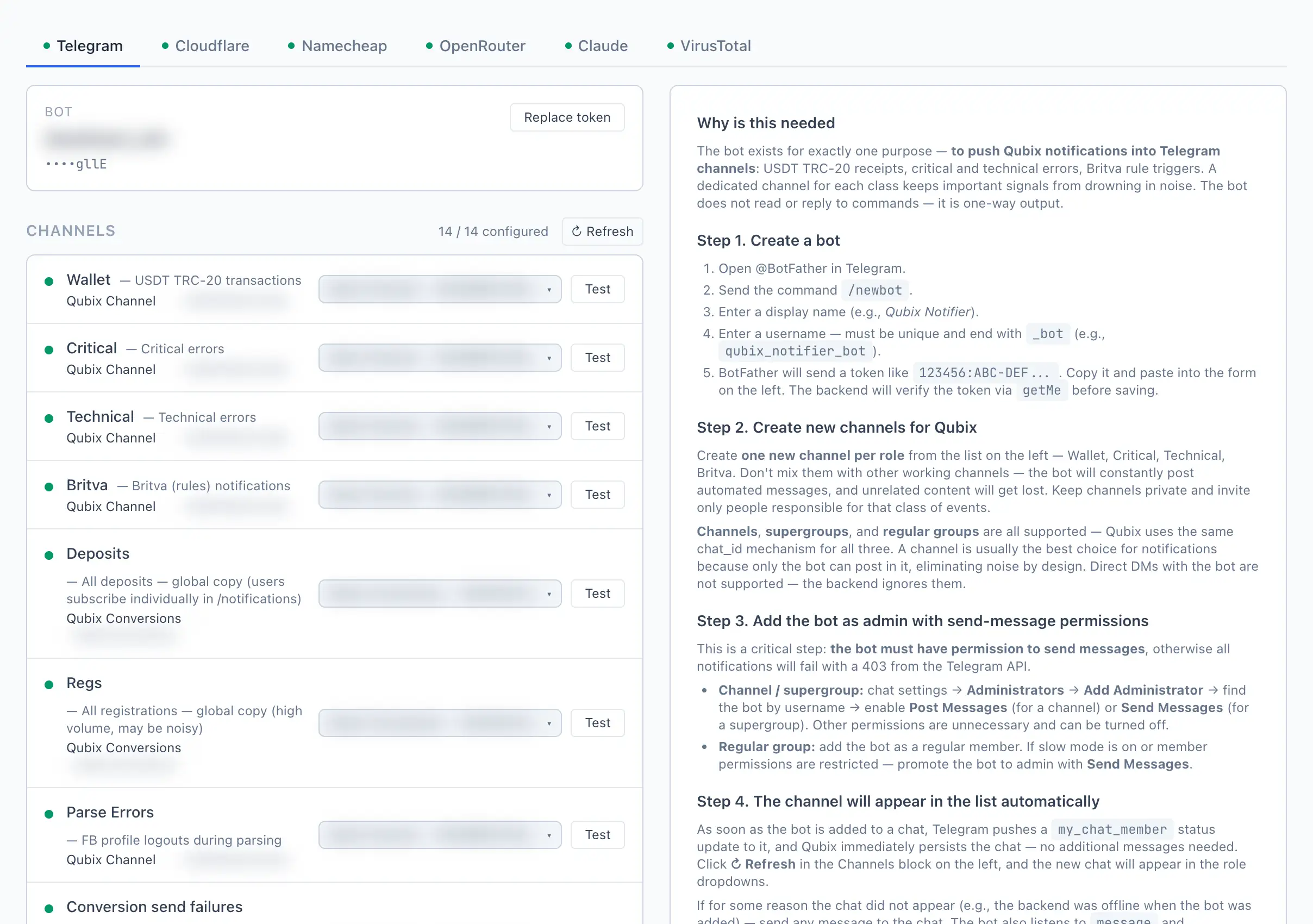
保存后,选项卡标题中会显示机器人的名称——它同时也是通往该机器人聊天的链接——以及令牌的最后几个字符,下方是频道角色。替换令牌 按钮可让您粘贴新令牌而不丢失频道绑定。
如何将频道绑定到角色
- 为所需的通知类别创建一个单独的私有频道(或群组)。
- 将机器人添加到该聊天中,作为具有发送消息权限的管理员——否则通知将无法送达。
- 该聊天会出现在选项卡的 新聊天 分组中。在您信任的聊天旁点击 确认:只有已确认的聊天才能被选为接收方。如果聊天不在列表中,请在 频道 区块中点击 刷新。
- 在所需角色旁边,从列表中选择该聊天。
- 在角色行中点击 测试——机器人会向该聊天发送一条测试消息。如果收到,则说明绑定有效。
机器人必须拥有在该聊天中发送消息的权限。如果 测试 返回错误——几乎总是因为机器人缺少此权限,或它已被移出该聊天。
所有角色的 测试 按钮合计每分钟最多只能点击五次。超过后,测试消息不会发送,角色行会显示拒绝消息「Too many requests in a row. Wait a minute and try again.」——这样频繁的检查就不会妨碍机器人发送真正的告警。
同一个聊天可同时分配给多个角色。要释放某个聊天,请在其角色中选择「— 未分配 —」。
频道角色
- 钱包 — 被跟踪钱包上的 USDT TRC-20 转账,包括转入和转出。
- 严重 — 严重错误。
- 技术 — 技术错误。
- Britva — Britva 规则触发。
- 存款 — 所有充值(全局副本;用户在通知中启用个人订阅)。
- 注册 — 所有注册(数量很多,因此频道会很嘈杂)。
- 解析错误 — 在统计数据采集期间丢失账户登录状态的 Facebook 配置文件,以及配置文件的浏览器遇到的 Facebook 安全检查。
- 转化发送失败 — 未能发送到 Facebook 的注册和充值。
- VirusTotal — 针对被标记为恶意的域名的告警。
- Cloudflare — 审计日志:在 Cloudflare 中设置的域名;此外,当通过您自己的 Cloudflare 接入的域名不再通过检查时,也会发送消息 — 参见Qubix 会持续检查域名。
- Namecheap — 审计日志:在 Namecheap 上注册的域名。
- 未知像素 — 在流量中出现但我们无法使用的像素。其背后有不同的情况,消息会说明是哪一种:
- 像素未填写访问令牌;
- 像素 板块中没有这个像素;
- 随流量到达的值根本不是像素。
- 无 subid 的回传 — 来自联盟网络、不带点击标识符的回传(无法将其与某次访问匹配)。
- 无法识别的回传状态 — 状态与销售、线索、拒绝都不匹配的回传:联盟网络使用了自己的状态名称,或者追踪器模板中仍留有未被替换的状态占位符。
- 评论清理 — 在粉丝页帖子下和广告下被删除的评论。
转化错误提醒窗口
角色列表下方,管理员会看到 错误消息的重复间隔不少于 设置项。如果转化发送失败接连出现,Qubix 不会连续发送相同的消息:它在所选周期内只发送一条消息,之后再发送一条简短的「and N more」汇总。请从列表中选择一个周期:1、3、6 或 12 小时。
较长和频繁的告警
即使告警比一条 Telegram 消息还长,也会完整送达:机器人会按正确的顺序连续发送若干条消息。列表不会在中间被截断——它的所有行都会出现在这些消息中。只有单个值过长时才会被缩短,截断处以省略号标记。
如果 Telegram 因连续消息过多而要求机器人等待,机器人会等待,然后继续发送。无法立即送达的重复告警——例如关于转化发送失败或 Britva 规则触发的告警——机器人会在接下来的几分钟内发出。「and N more」汇总只统计真正的重复。
如果机器人收不到更新
机器人不仅向聊天发送消息,还会从 Telegram 接收关于新聊天和用户个人连接的信息。如果这一功能停止工作,选项卡标题下方会出现一行红色提示:
- 未能收到 Telegram 的更新——正在重试。 — 接收更新已中断,Qubix 会自行不断重试。该行下方的文字会说明具体是什么造成了妨碍。
- Telegram 拒绝了已保存的机器人令牌。请保存一个新的。 — 令牌已失效(例如在 @BotFather 中被撤销)。请通过 替换令牌 粘贴新的令牌。
旁边可以看到故障开始的时间,下方则是 Telegram 自己的回复或网络错误原文,未经翻译。它会显示具体是什么出了问题:例如,Conflict: terminated by other getUpdates request 表示另一个程序正在使用同一个令牌。
当故障持续超过两分钟时会出现该行;如果机器人未能启动或接收已停止——例如 Telegram 拒绝了令牌——则会立即出现。短暂的一次性故障不会触发它。
Cloudflare
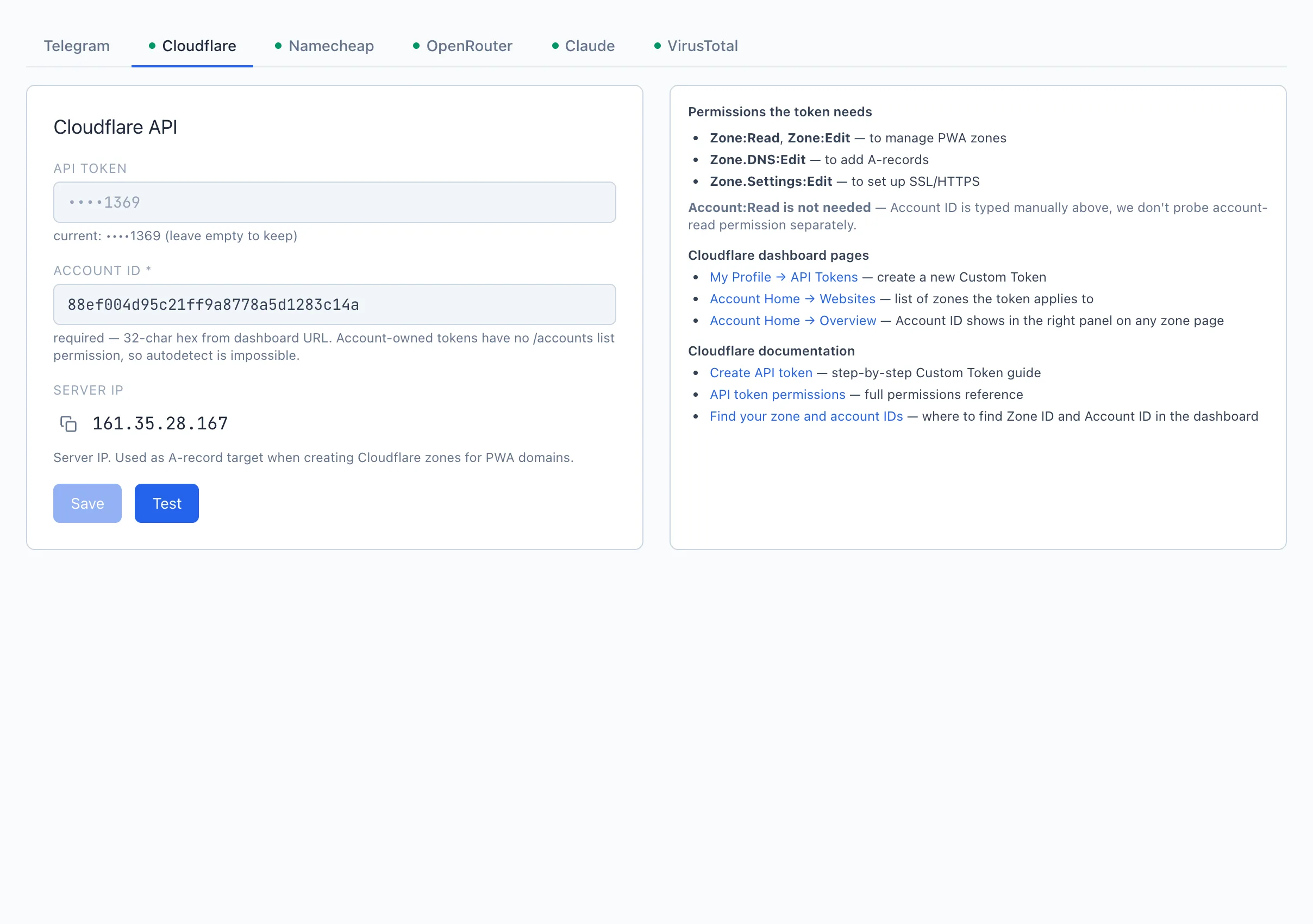
管理 PWA 域名的区域需要 Cloudflare API 令牌。在添加令牌之前,选项卡中只显示连接界面。
- 点击 如何创建令牌…——帮助中列出了令牌所需的权限,并给出了相关 Cloudflare 页面的链接。请创建具备这些权限的令牌。
- 点击 连接…,在 连接 Cloudflare 窗口中填写 API 令牌 和 账户 ID——Cloudflare 仪表板网址中可见的 32 个字符的标识符——然后点击 添加。Qubix 会在保存前检查令牌的权限。
连接后,选项卡会显示 访问 分组,其中有相同的字段——您可以在那里更换令牌——以及 服务器 IP 一行:这是服务器当前的地址,如果 Cloudflare API 令牌启用了 IP 过滤器,请将该地址添加到过滤器中。选项卡标题中的 测试 按钮会保存您的更改,并检查令牌是否具有足够的权限。令牌所需的权限(均针对账户的所有区域)为 Zone:Read、Zone:Edit、Zone.DNS:Edit、Zone.Settings:Edit、Zone.Origin Rules:Edit 和 Zone.Cache Rules:Edit。检查会读取区域,并在不更改任何内容的情况下尝试创建一个区域,以及——如果账户中已有区域——尝试编辑其设置和缓存规则;如果 Cloudflare 回复称令牌无权执行其中任何一项操作,密钥不会被保存。加快网站加载速度还需要 Account.Account Rulesets:Edit 和 Account.Account Filter Lists:Edit;每项权限的用途见通过 Cloudflare 加速加载中「前提条件」部分。
域名 A 记录中的服务器地址 分组会将随密钥保存的服务器地址与这台服务器的当前地址进行比较——例如在迁移到另一台服务器之后。更新地址并重新应用 按钮会检测当前地址、保存它,并将其写入通过 Qubix 管理的 Cloudflare 区域提供服务的每个域名的 A 记录中。Qubix 使用域名所连接账户的密钥更改每个区域——主密钥、公司密钥或个人密钥;对于用个人密钥接入的域名,使用的是该域名所有者的密钥,并且在其区域中只更改该域名的 A 记录。如果有需要更新的域名,但一个也没有更新成功,已保存的地址保持原样。在该分组下方会列出失败的域名以及本次处理未涉及的域名——请查明原因后重试;通过您自己的 Cloudflare 接入的域名会单独列出——其 A 记录由区域所有者更改。
在 加快加载速度 分组中,通过 Cloudflare 加快加载速度 开关用于开启和关闭您网站文件在 Cloudflare 服务器上的缓存——其作用请参见通过 Cloudflare 加速加载。该开关会更改通过主密钥和公司密钥接入的域名的区域,每个区域都使用其所在账户的密钥进行更改,包括通过助手关闭了加速加载的区域;区域未能更改的域名会连同原因一起列在开关下方。通过个人密钥接入的域名的区域不会被触动:切换后,它们会连同所在账户一起列在开关下方,并且不计入「成功」和「失败」——这类域名的加速加载由密钥的所有者通过 AI 助手开启和关闭。
此密钥是主密钥。如果公司的域名还位于其他 Cloudflare 账户中,在连接主密钥后,您可以在同一选项卡中添加这些账户的密钥——参见公司账户和个人账户。
Namecheap
注册域名需要 Namecheap 访问权限;您也在这里设置注册时填写的 WHOIS 联系人。在添加密钥之前,选项卡中只显示连接界面。
- 点击 如何获取密钥…——帮助会引导您前往相关的 Namecheap 页面,并显示这台服务器的 IP。请在您的 Namecheap 个人资料中开启 API 访问,并将该地址添加到 API 白名单——没有这一步,API 将无法工作。
- 点击 添加密钥…,在 连接 Namecheap 窗口中填写 API 用户 和 API 密钥,然后点击 添加。Qubix 会在保存前验证该密钥。
- 连接后,选项卡会显示 访问 分组——其中有 服务器 IP — 添加到白名单 一行及其复制按钮,以及密钥字段——标题中的 测试 按钮用于检查密钥。在 WHOIS 联系信息 卡片中,填写全部 9 个字段(缺少它们 Namecheap 将拒绝注册),如愿意,可启用在 WHOIS 中公开联系人。
如果密钥检查失败,消息会说明原因——显示在 测试 按钮旁或密钥输入窗口中:
- 「Namecheap did not accept the key」,并附有错误编号——请检查密钥是否已完整复制、API 用户是否正确,以及您的 Namecheap 个人资料中是否已开启 API 访问。
- 「Namecheap rejected the request: IP … isn’t whitelisted」——消息会给出服务器地址和错误编号;请将该地址添加到您 Namecheap 个人资料的 API 白名单中。
- 「Could not reach Namecheap, so the key was not checked」——密钥本身很可能没有问题:请一分钟后重试。消息末尾包含连接错误的文本。
- 「Namecheap gave no usable answer to the key check」——请稍后重试;详情已记录在服务器日志中。
如果密钥在保存时未通过检查,消息会以「Changes were not saved」开头——您输入的内容没有被记录,之前的值保持不变。
与 Cloudflare 选项卡一样,连接主密钥后,您可以在这里添加其他 Namecheap 账户的密钥——参见公司账户和个人账户。
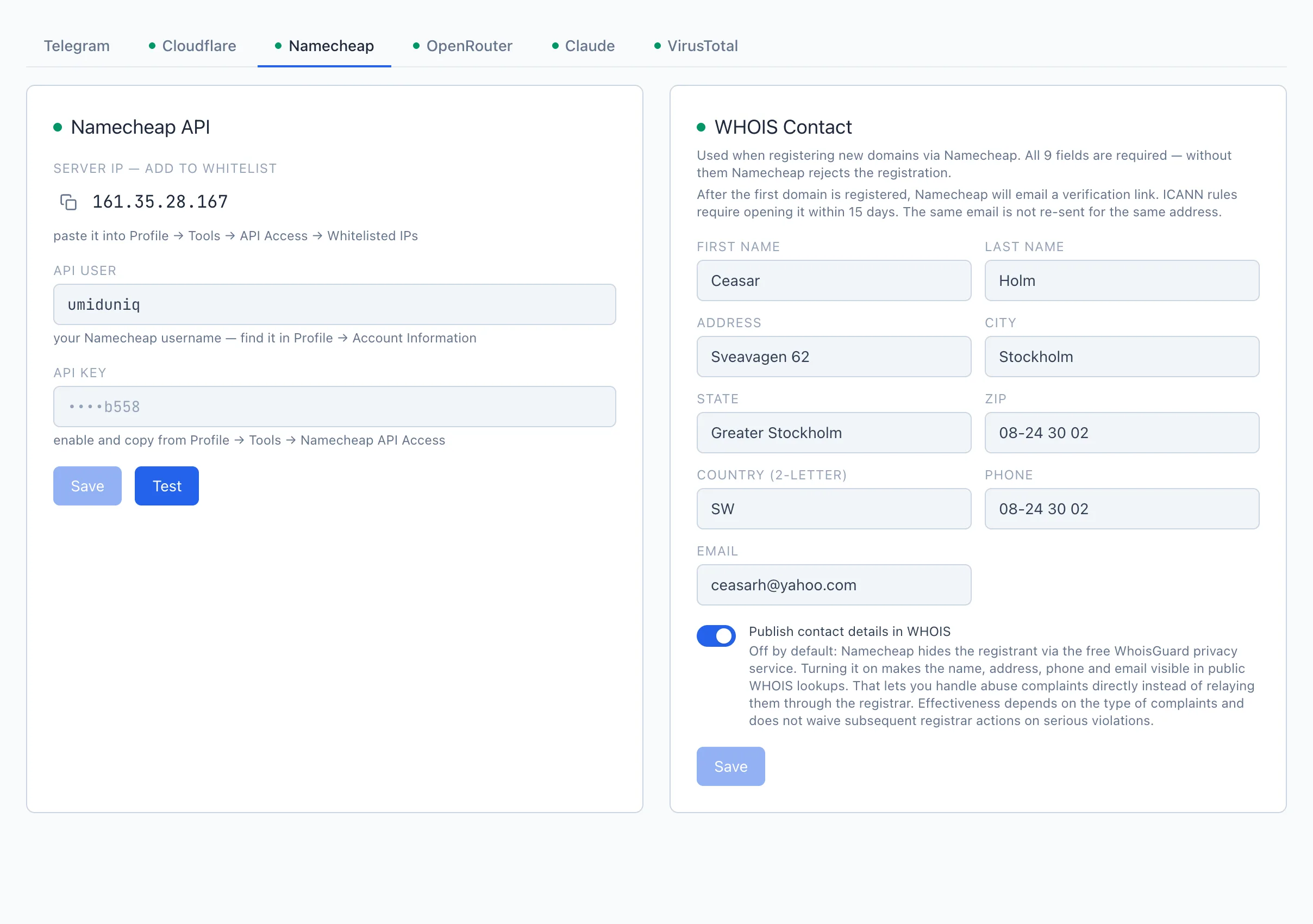
在注册第一个域名后,Namecheap 会向指定地址发送一封含验证链接的电子邮件。ICANN 规则要求在 15 天内打开它一次。
公司账户和个人账户
在 Cloudflare 和 Namecheap 选项卡中输入的密钥是主密钥。当域名分布在多个 Cloudflare 或 Namecheap 账户中时,还需在主密钥之外添加这些账户的密钥。连接主密钥后,两个选项卡上都会出现三个分组:
- 公司账户 — 公司密钥。由有权访问此界面的管理员添加和删除。所有设置域名的人都能看到公司密钥的名称,并可以在域名的 DNS 选项卡中选择它们;密钥本身不会向任何人显示。
- 用户的个人账户 — 用户的个人密钥:名称、用户和日期,不含密钥本身。详情——参见用户的个人账户。
- 我的账户 — 您的个人密钥;只有当您有权设置域名时,才会显示此分组。密钥本身不会向任何人显示,而账户名称和您的名字会显示在 用户的个人账户 分组中,供有权访问此界面的人查看。
在主密钥尚未连接时,选项卡显示连接界面,其下方是这三个分组中已保存的账户(如果有的话)。它们可以被删除。新账户要在主密钥连接后才能在此界面添加,而您随时可以在 我的设置 → 我的账户 中添加自己的个人密钥。
如何添加账户
- 在所需的分组中,点击 添加账户…。
- 填写字段:名称——账户将以此名称显示在选择框中;Cloudflare 需填写 API 令牌 和 账户 ID,Namecheap 需填写 API 用户 和 API 密钥。
- 点击 添加。Qubix 会立即向服务商验证该密钥:服务商不接受的密钥不会被保存,原因会显示在同一窗口中。对于 Cloudflare,窗口会列出用此密钥连接域名时令牌所需的权限——与通过 Cloudflare 加速加载中「前提条件」部分所列相同;保存时只检查密钥能否读取区域,缺少的权限会在 Qubix 首次需要时指出。如果已达到账户上限,则既不检查也不保存密钥——参见可以保存多少个账户。
对于 Namecheap 账户,请将服务器 IP 添加到该账户自己的 API 白名单中——否则密钥将无法通过检查。
如何更换公司账户的密钥
公司账户的密钥在同一条目中更换:条目保留其名称,通过它连接的域名无需重新连接即可继续工作。标记为Entry is broken — replace its key的条目也用同一个按钮修复。
- 在公司账户组中,点击条目旁边的Replace key…。
- 填写密钥字段:Cloudflare 为API 令牌和账户 ID,Namecheap 为API 用户和API 密钥。对于损坏的条目,窗口还会要求填写名称:原来的名称已无法读取。
- 点击Replace。Qubix 会像添加时一样向服务商验证新密钥,并检查它能看到通过该条目连接的每个域名:Cloudflare 为这些域名的区域,Namecheap 为域名本身。新密钥能看到全部域名时,Qubix 才会更换密钥;否则窗口会列出缺少的域名,条目保留原来的密钥。
可以保存多少个账户
套餐会限制整个安装中已保存的 Cloudflare 和 Namecheap 账户的数量:套餐包含多少个用户,就可以保存多少个账户。如果套餐不限制用户数量,安装中的账户数量也不受限制。公司密钥和个人密钥合计为一个计数,涵盖两家服务商:其中包括公司密钥以及所有用户的个人密钥,已停用和已删除用户的也计算在内。主密钥不计入。
达到上限后,账户不会被添加到任何分组——无论是在此界面、在 我的设置 → 我的账户 中,还是在域名的 DNS 选项卡中——并且消息会说明已使用多少个、允许多少个:「The plan's limit on Cloudflare and Namecheap accounts for the whole installation is reached - in use: … of …」。请删除不再需要的账户来腾出名额——自己的密钥和公司密钥在各自的分组中删除,用户的个人密钥在 用户的个人账户 分组中删除——或升级套餐。如果最后的空闲名额恰好在这一分钟被正在添加的账户占用,消息会请您一分钟后重试。
每人个人账户的数量另行限制:Cloudflare 和 Namecheap 合计不超过 20 个;如果套餐的限制低于 20,则不超过套餐的限制。当某人已经拥有这么多个人账户时,消息会提到每人上限:「The limit of saved accounts per person is reached - in use: … of …」。如果此人的个人账户数量较少,但安装中已没有空闲名额,他们会收到关于套餐上限的消息。公司密钥没有每人上限。
在哪里选择账户
已保存的密钥在域名卡片的 DNS 选项卡中选择:Cloudflare 密钥位于 DNS 记录上方,Namecheap 密钥位于注册商处的名称服务器上方。详情参见 DNS 记录。连接域名时也可以选择 Cloudflare 密钥:Qubix 会在该密钥的账户中查找或创建域名的区域——参见连接已有域名。
所有设置域名的人都自行添加和删除自己的个人密钥——在 我的设置 → 我的账户 中,Cloudflare 和 Namecheap 分开管理;为此无需拥有«连接»界面的访问权限。
删除公司密钥
密钥所在行中的 删除 按钮会要求确认。只要仍有正在使用的域名依赖某个公司密钥,而其他公司密钥都看不到这些域名,该公司密钥就无法删除:分组下方的拒绝消息会列出这些域名。请直接在服务商处将它们移到另一个账户,或者添加一个能看到它们的公司密钥——之后即可删除该密钥。如果无法检查这些域名,密钥同样会保留。
Cloudflare 公司密钥还有一个条件:不能有任何正在使用的域名通过它连接。拒绝消息同样会列出这类域名,而且其他公司密钥在这里也无济于事——域名始终通过连接时所用的密钥访问其区域。从面板中删除这些域名后,即可删除该密钥。
删除个人密钥
只要您正在使用的域名是通过个人 Cloudflare 密钥连接的,该密钥就无法删除:拒绝消息会列出这些域名。从面板中删除这些域名后,即可删除该密钥。如果无法检查这些域名,密钥同样会保留——请重试。
用户的个人账户
在每个选项卡中,用户的个人账户 分组包含该服务商下除您自己之外所有用户的个人账户——您自己的账户在 我的账户 分组中。每一行显示账户名称,其下方是用户和添加日期;密钥本身不会向任何人显示。您无法向该分组添加账户:用户自行添加他们的个人密钥。
该分组中的任何账户都可以删除。删除 按钮会要求确认,并写明账户名称和用户。删除后,该用户将无法再使用此账户——只有他们本人才能通过重新添加密钥将其恢复——套餐中的名额也随之释放。如果某个个人 Cloudflare 密钥的所有者有在用域名是通过它连接的,同样无法从这里删除该密钥:拒绝消息会列出这些域名,将这些域名从面板中删除后即可删除该密钥。
删除用户时,管理员可以在删除窗口中将其个人账户转移给另一位用户——参见删除用户;新所有者同样看不到密钥。保留在已删除用户名下的个人账户会留在该分组中,并在被删除之前一直占用套餐中的名额。
AI 模型
助手以及 Qubix 中每个使用 AI 的地方,都基于在 连接 分组的两行中连接的模型运行:
- 内部 AI 池 — 本服务器上 Claude、GPT、Gemini、Grok、Kimi 和 DeepSeek 的订阅与密钥。该行有三个选项卡:Accounts、Groups 和 Proxies。
- 外部 AI API — OpenRouter、其他聚合平台以及 Anthropic、OpenAI 或 Gemini 格式的自有服务器。每个已连接的 API 都有自己的选项卡。
不再有单独的 Claude 和 OpenRouter 选项卡。更新前已连接的 Claude 订阅会作为 Anthropic 账户迁移到内部池,OpenRouter 密钥则成为外部 API 中的 OpenRouter 记录,并保留之前访问互联网的路径;两者都会在服务器启动时自动迁移。每处的模型在该处本身选择——参见选择模型。
VirusTotal
用于自动检查您的域名是否“具有恶意”的 VirusTotal API 密钥。后台任务会定期将域名与杀毒数据库进行比对,如果至少有一个将某个域名标记为危险,您会在 Telegram 中收到通知。在添加密钥之前,选项卡中只显示连接界面:点击 添加密钥…(如何获取密钥… 帮助会告诉您从哪里获取密钥),粘贴 API 密钥 并点击 添加——Qubix 会在保存前验证该密钥。之后,选项卡标题中的 测试 按钮用于检查已保存的密钥。VirusTotal 的免费套餐已足够——系统会将检查分散到不同时间,以保持在限额之内。检查的具体方式——参见 VirusTotal 扫描。
如果密钥检查失败,消息会说明原因——显示在 测试 按钮旁或密钥输入窗口中(括号中是 VirusTotal 的响应代码):
- 「VirusTotal did not accept the key」——请检查密钥是否已从 VirusTotal 个人资料的 My API Key 页面完整复制。
- 「The VirusTotal key has used up its request limit」——请稍后重试:每分钟的限额在一分钟后重置,每日的限额在 UTC 00:00 重置。
- 「VirusTotal answered with a failure on its side」——密钥未被检查;请稍后重试。
- 「VirusTotal refused the check request」——VirusTotal 的回复已记录在服务器日志中。
- 「Could not reach VirusTotal, so the key was not checked」——密钥本身很可能没有问题:请检查服务器能否访问互联网,然后重试。消息末尾包含连接错误的文本。
- 「VirusTotal did not check the key: the request was answered with a redirect」——这种情况出现在服务器上的代理或网络过滤器之后;密钥没有沿重定向发送。
- 「The answer to the VirusTotal key check could not be read」——请稍后重试;详情已记录在服务器日志中。
如果密钥在保存时未通过检查,消息会以「The key was not saved」开头——之前的密钥保持不变。
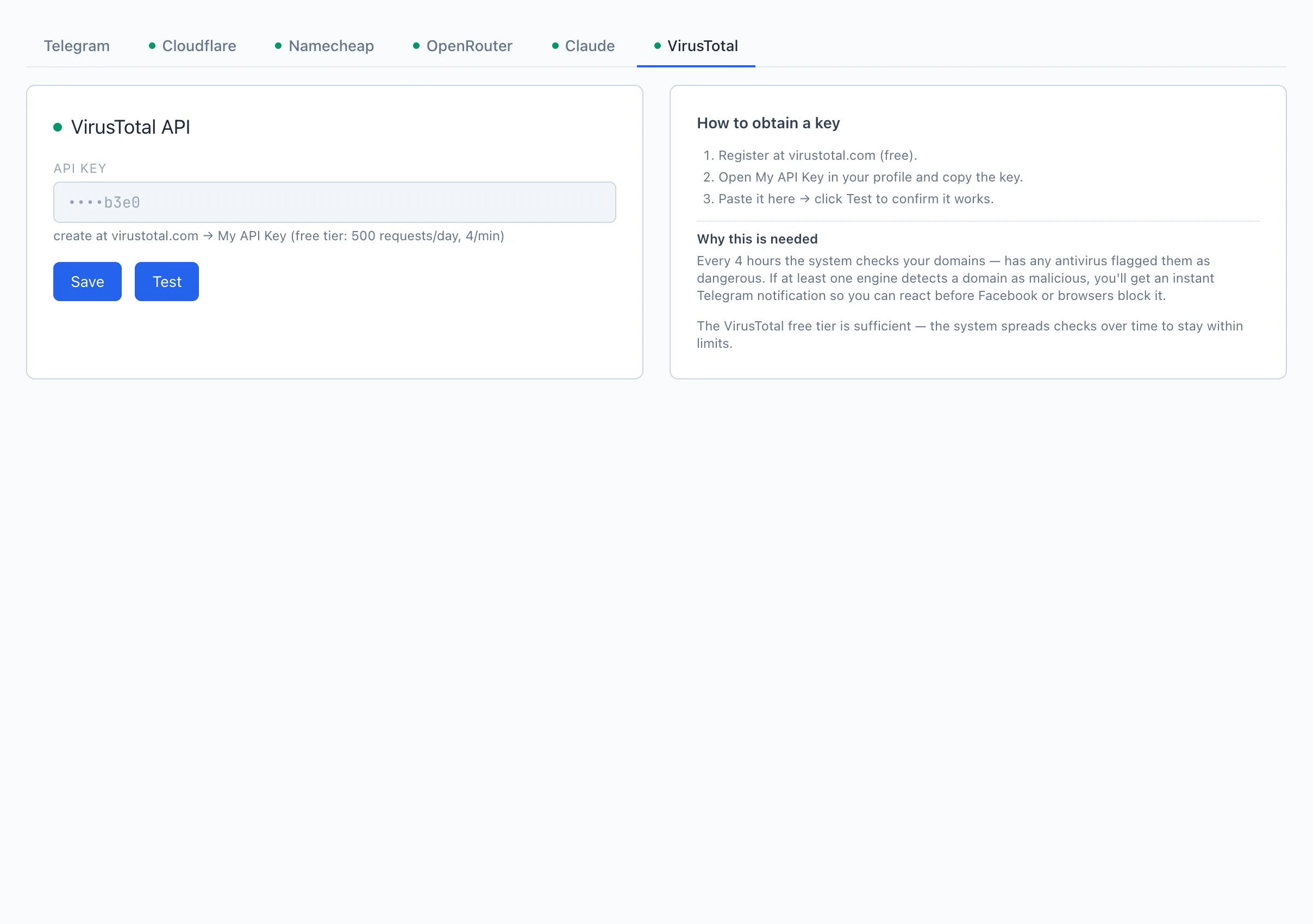
用于集成的个人令牌现已移至 MCP/API 页面,在那里您还可以获取端点、客户端设置和方法目录。参见 MCP/API。
Unsplash
Unsplash 密钥会为此服务器上的所有人开放 Unsplash 照片目录,用于桌面壁纸。之后,人们可以在 我的设置 → 外观 → 目录… 中查找照片:通过 搜索 Unsplash 字段搜索,或在 自然、城市、抽象、太空 和 极简 分类中浏览,并用 设为壁纸 选定其中一张。该密钥是可选的:没有它时,目录只按相同分类显示 Qubix 合集——随 Qubix 一起提供的 Unsplash 照片——且没有搜索字段。
如何连接:
- 登录 unsplash.com,并打开 unsplash.com/oauth/applications。
- 创建一个新应用:接受 API 条款并为其命名。
- 复制 Access Key(不需要 Secret Key)。在 Unsplash 选项卡中点击 添加密钥…,粘贴 Access Key,然后点击 添加——Qubix 会在保存前通过 Unsplash 检查该密钥。如何获取密钥… 帮助中也有同样的步骤。
之后,选项卡标题中的 测试 按钮会检查已保存的密钥,并显示本小时还剩多少次请求。新的 Unsplash 应用每小时允许 50 次请求;应用获批后,Unsplash 会提高上限。Qubix 会从每小时的额度中留出一份预留额度,用于设置壁纸和 测试 按钮——为该小时上限的十分之一,但不少于 10 次请求:当只剩预留额度时,目录会提示本小时的请求已用完,而该按钮仍会显示还有剩余。预留额度是共用的:每小时内每人最多可用其中的五分之二设置壁纸(新应用即两次设置),密钥检查可用五分之一(两次检查),其余留给其他所有人;超出各自的份额后,此人和该按钮会收到一条消息,说明多少分钟后可再试。Qubix 还会读取 Unsplash 自己报告的剩余请求数——该密钥也可能在此服务器之外使用——当 Unsplash 报告的剩余更少时,会提前停止目录和壁纸设置。再次保存同一个密钥不会重新开始计时。删除密钥… 会要求确认并删除密钥:目录回到 Qubix 合集,而人们已从 Unsplash 选用的壁纸会保留在各自的桌面上。
密钥保存在服务器上,永远不会到达浏览器:搜索、分类和下载标记由服务器发往 Unsplash,而图片本身则按 Unsplash 的要求由浏览器直接从 images.unsplash.com 加载。目录在每张照片下方注明作者,并附上其 Unsplash 主页的链接,页面底部则注明 Unsplash 为来源——Unsplash 的规则同样要求这样做。
如果密钥检查失败,消息会用面板的语言说明原因——显示在 测试 按钮旁或密钥输入窗口中(括号中是 Unsplash 的响应代码):
- 「Unsplash did not accept the key」——请检查它是否是 unsplash.com/oauth/applications 上您的应用页面中的 Access Key,是否已完整复制,且不是 Secret Key。
- 「The Unsplash key has used up its requests for this hour」——请稍后重试:上限每小时重置一次。
- 「The Unsplash key has been checked too often this hour」——每次检查都会消耗该密钥本小时的一次请求;消息会说明多少分钟后可再试。
- 「Unsplash answered with a failure on its side」——密钥未被检查;请稍后重试。
- 「Unsplash refused the check request」——Unsplash 的回复已记录在服务器日志中。
- 「Could not reach Unsplash, so the key was not checked」——密钥本身很可能没有问题:请检查服务器能否访问互联网,然后重试。消息末尾包含连接错误的文本。
- 「Unsplash did not check the key: the request was answered with a redirect」——这种情况出现在服务器上的代理或网络过滤器之后;密钥没有沿重定向发送。
- 「The answer to the Unsplash key check could not be read」——请稍后重试;详情已记录在服务器日志中。
如果密钥在保存时未通过检查,消息会以「The key was not saved」开头——之前的密钥保持不变。如果已保存的密钥失效,或其每小时的请求用完,目录会向人们说明原因(密钥被拒绝时,会提示请管理员在此处检查),Qubix 合集仍然可用。