服务
Qubix 在后台执行计划内的工作:收集统计数据、与追踪器同步数据、检查域名、发送通知。在本界面中,您可以查看所有后台任务的状态,并在需要时手动运行其中任意一个。
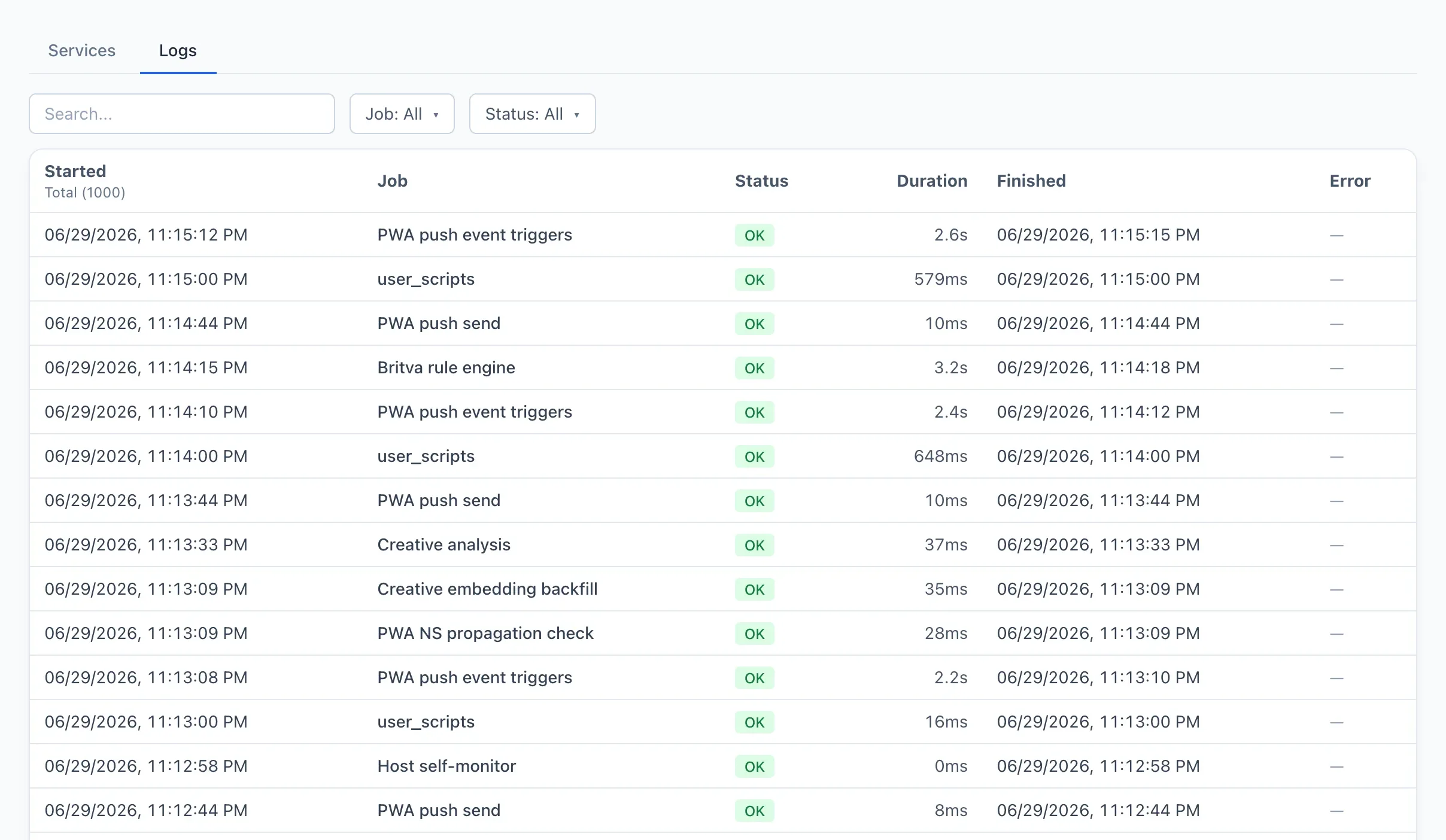
您能看到的内容取决于您的角色。服务 选项卡始终可见。日志 选项卡仅在您的角色在 可见 列中将 操作日志 部分设置为 全部团队 时才会出现;否则界面只有一个选项卡,顶部不显示选项卡栏。
如何手动运行任务
- 打开 服务 → 服务 选项卡。
- 在列表中找到所需的任务。
- 点击该行中的 运行。
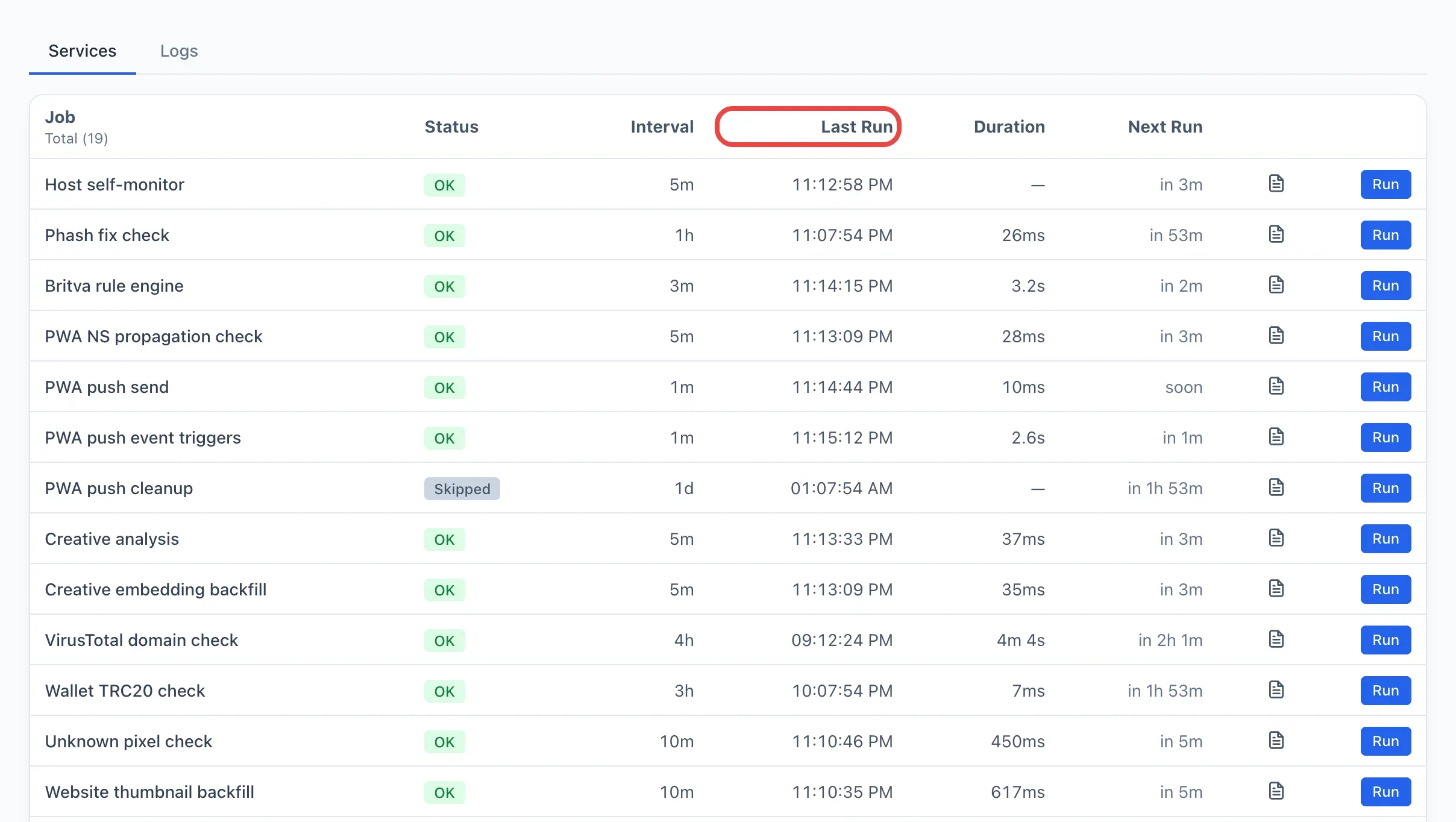
- 任务运行期间,其名称旁会有一个指示灯闪烁,下次运行列会显示 运行中…。任务完成后,若 日志 选项卡对您可用,界面会自动切换至该选项卡,在那里可以看到运行结果;否则您将停留在 服务 选项卡,运行结果会显示在该任务行的 状态 列中。
备注
运行 按钮仅在您的角色拥有 运行后台任务 权限时才会出现;若无该权限,表格中不会有此列。部分任务仅限管理员使用——即使权限已配置,其按钮也只对管理员显示。
提示
当您需要立即获取最新数据、而不想等待计划周期时,手动运行非常有用。它不会影响常规计划。
“服务”选项卡
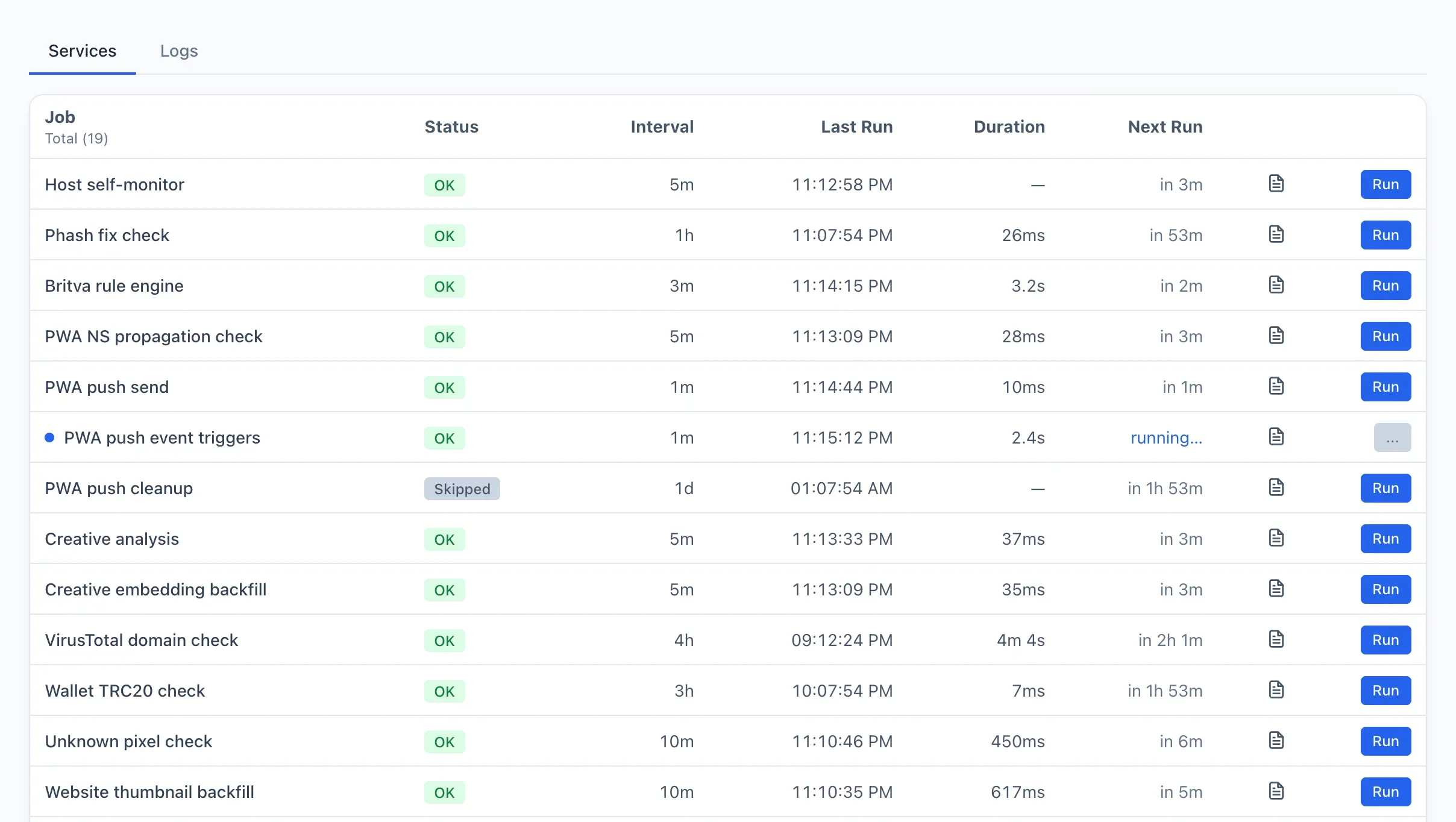
显示所有后台任务的表格。各列说明如下:
任务 — 任务名称。如果任务正在运行,名称前会有一个指示灯闪烁。
状态 — 上次运行的结果:OK(绿色)或 错误(红色)。
间隔 — 任务按计划运行的频率。
上次运行 — 上次执行的时间。
时长 — 上次运行持续的时长。
下次运行 — 任务下次运行的时间(如果正在运行,则显示 运行中…)。
最右侧两列各包含一个按钮,且每个按钮均需对应权限才会显示:
- 带文档图标的按钮会打开该任务的最新日志。其所在列仅在您的角色将 操作日志 部分设置为 全部团队 时才会出现——与 日志 选项卡的显示条件相同。日志会在任务首次运行后出现。
- 运行 按钮会立即运行该任务。其所在列仅在拥有 运行后台任务 权限时才会出现。
“日志”选项卡
该选项卡仅在您的角色将 操作日志 部分设置为 全部团队 时才可用。否则它不会显示,直接访问其链接会跳转到 服务 选项卡。
显示所有后台任务运行的历史记录。各列包括:开始、任务、状态(OK / 错误)、时长、结束 以及运行失败时的错误文本。表格上方提供按任务和状态筛选的过滤器。点击某一行可打开该次运行日志的完整文本。