团队
团队是一组协同工作并共享数据的用户。团队页面本身很简单——团队只有名称和备注——但用户所属的团队会影响其在整个产品中的所见内容和可编辑内容。本页涵盖两个方面:团队页面本身,以及团队对用户的实际意义。
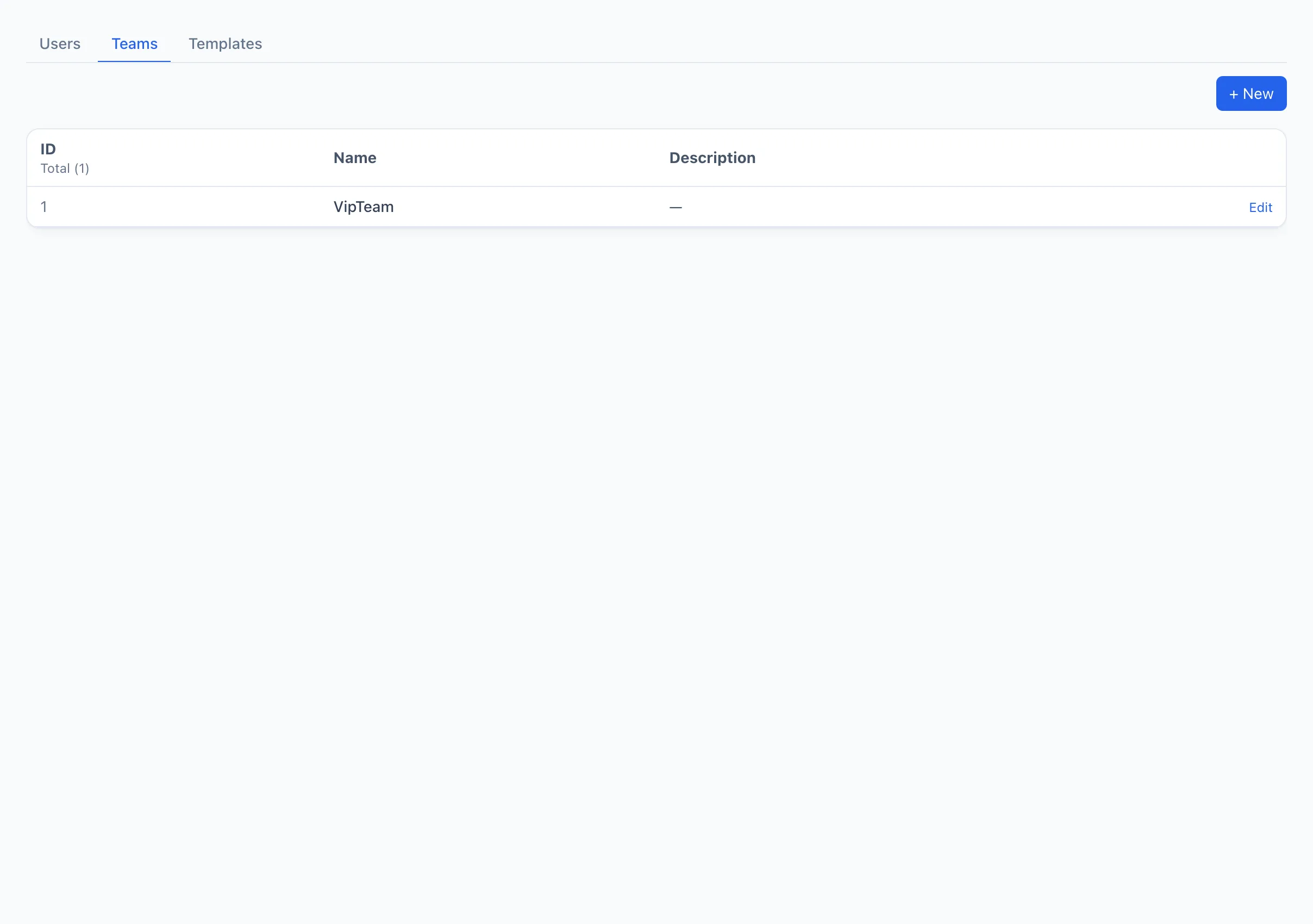
团队列表
每行代表一个团队:
- ID — 内部编号。
- 名称 — 团队名称。
- 描述 — 关于该团队用途的简短说明。
行右侧是 编辑 按钮,点击后打开与创建团队相同的表单。
创建团队
- 点击右上角的 + 新建 — 新建团队对话框随即打开。
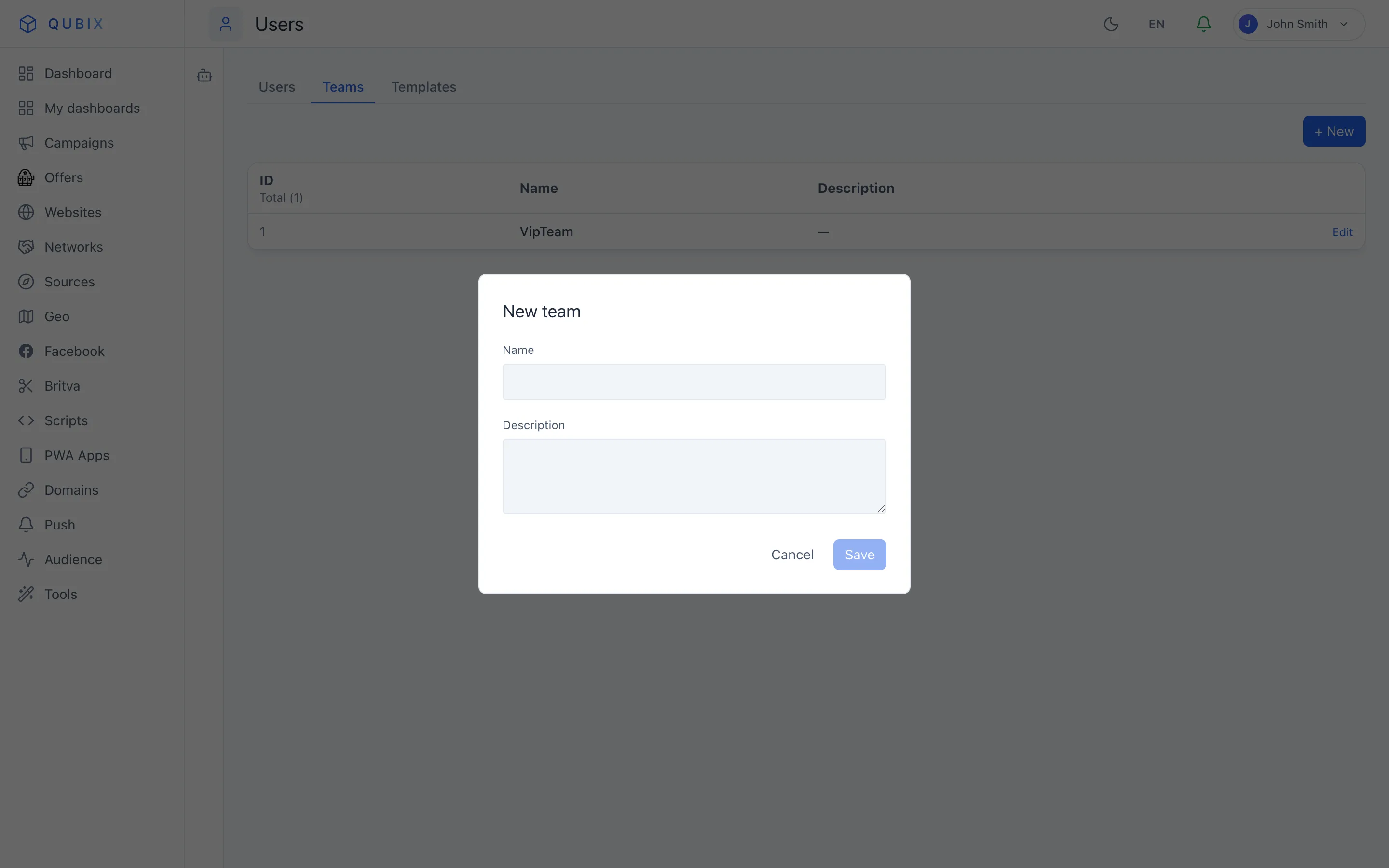
- 输入 名称 — 此为唯一必填字段。
- 可选填写 描述。
- 点击 保存。
表单就这两项内容:名称和描述。团队的其他所有设置——成员及其权限——在其他地方配置,详见下文。
将用户加入团队
用户通过用户页面上的用户卡片加入团队——管理员在用户的团队字段中选择团队(也可不分配)。团队负责人只能将用户加入自己所在的团队。
加入团队对用户意味着什么
单独的团队本身不赋予任何权限——决定范围的是用户的权限模板。当模板的范围设置为 Team 时,加入团队意味着用户可以看到并操作团队成员的数据,而不仅限于自己的:
- 报告与分析 — 团队所有成员的数据,而非仅限用户自己的广告系列。
- Drive — 共享至团队区域的文件对整个团队可见。
- 自动化 — 团队范围的 Britva 规则和脚本:团队范围的规则适用于团队内所有用户的广告,团队成员可以互相编辑归属于团队的规则和脚本。
因此,模板决定范围有多广("Own" / "Team" / "All"),团队决定谁算作"我们"。
团队负责人
用户可被标记为团队负责人。团队负责人只管理自己的团队:他们可以在团队内添加和编辑用户,并可(通过团队负责人模板)查看团队数据(包括财务数据)——但无法操作其他团队,也无法授予管理员权限。
删除团队
只有当团队内没有任何用户时——无论是活跃还是已停用——才可以删除该团队。如果仍有用户分配到该团队,删除将被拒绝,Qubix 会列出阻止删除的用户;请先将这些用户移至其他团队(或取消分配),再执行删除。
提示
可以把它理解为两个旋钮:模板设定角色可见的范围("Own" / "Team" / "All"),团队则界定"Team"所指的人员范围。调整任意一个,访问权限随之改变。