权限模板
权限模板就是用户角色。它同时回答三个问题:一个人能看到哪些数据、向其显示哪些菜单项,以及他可以执行哪些操作。模板在 用户 页面分配给用户;一个模板可以授予多名员工。
内置模板
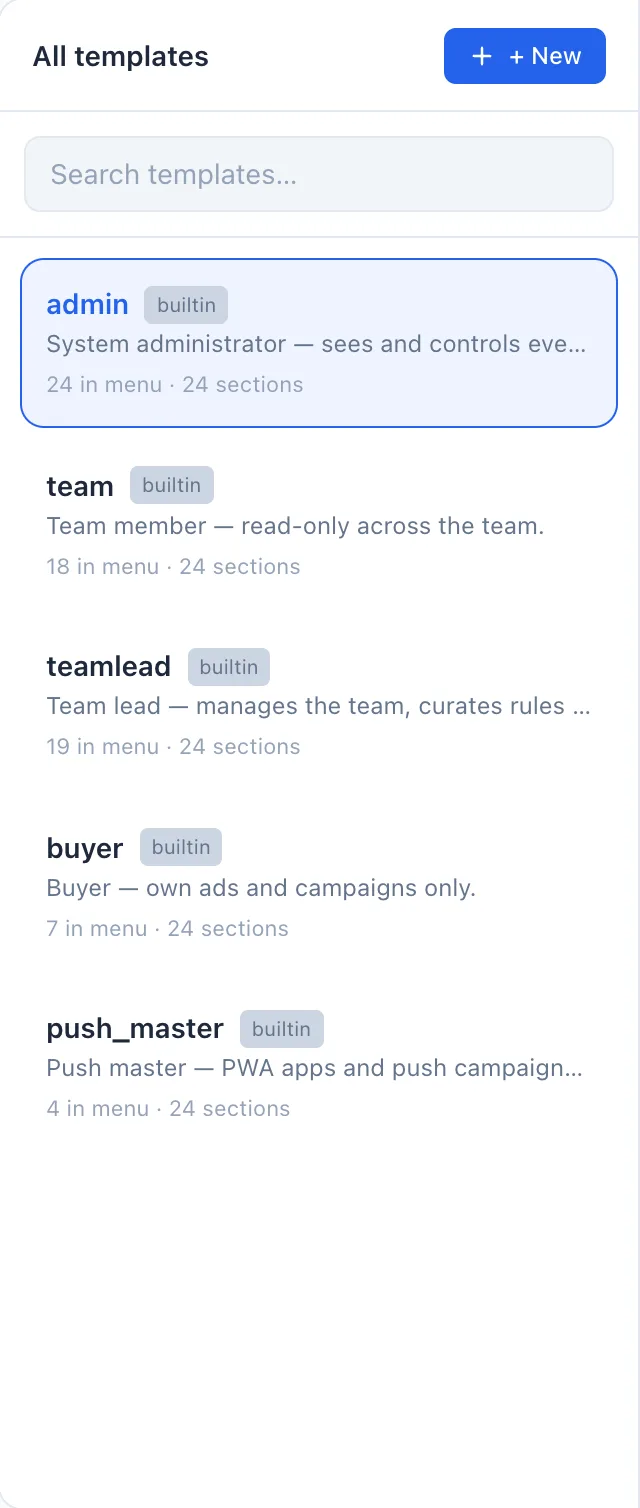
系统已经预置了五个现成的角色。它们可以直接使用,也可以根据您的需要进行编辑——每个角色都带有 内置 标记。
- admin — 系统管理员:可查看并控制一切。
- teamlead — 团队负责人:管理自己的团队,运行规则和 PWA。
- team — 团队成员:在本团队范围内的只读访问权限。
- buyer — 投手:仅限自己的广告和广告系列。
- push_master — 负责 PWA 应用和推送广告系列。
除了内置模板外,您还可以为自己的流程创建自定义模板。
列表解读
该页面采用主从视图:左侧是以卡片形式呈现的模板列表,右侧是所选模板的编辑器。这里没有表格列。每张卡片显示:
- 模板名称,五个系统角色带有 内置 标记。
- 描述 — 关于该角色的简短说明(为空时显示破折号)。
- 一行元信息 — 菜单中 N 项 · M 个板块:该模板开放了多少个菜单项,以及配置了多少个数据板块的可见性。
点击卡片即可在右侧打开其编辑器。这里没有逐行的编辑或删除按钮:编辑在右侧面板中进行,删除非内置模板则在该编辑器内部完成(参见 删除模板)。
如何创建模板
- 在列表上方点击 + 新建 — 模板编辑器将在右侧打开。
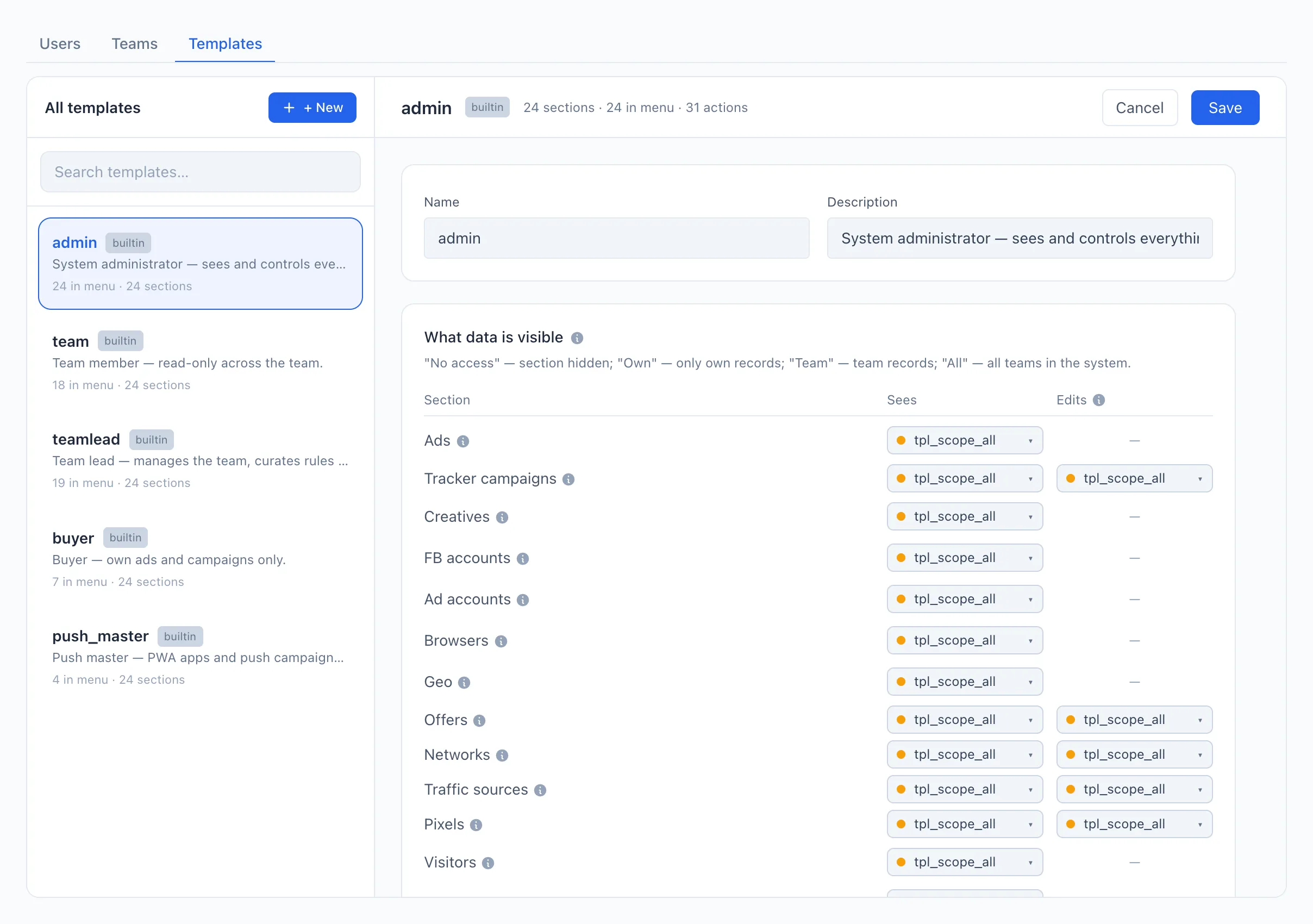
- 输入 名称,如有需要,再填写 描述。
- 在 可见数据范围 板块中,按板块设置可见性(见下文)。
- 在 菜单项 板块中,勾选要在侧边栏显示的板块。
- 在 允许的操作 板块中,勾选允许用户执行的操作。
- 点击 保存。
“可见哪些数据”板块
这是一个按数据板块划分的矩阵。每个板块设置两种范围:可见(读取)和 可编辑(写入)。
可见 列 — 用户可以打开并读取的内容:
- 无访问权限 — 该板块已关闭,数据不可读取。
- 自己的 — 仅限他们自己启动的记录。
- 团队的 — 其团队启动的全部记录。
- 全部 — 系统中所有团队的数据。
可编辑 列 — 用户可以对谁的对象执行操作(创建、修改、删除):自己的、团队的 或 全部。该列仅在有可编辑内容的板块中显示(例如 PWA、域名、Offer、广告网络、Britva、脚本)。对于仅为统计数据的板块,该列显示破折号。
可见性(“可查看”)与编辑权限(“可编辑”)是相互独立的。您可以让用户查看整个团队的数据,但只能编辑自己的数据。
对于 Britva 而言,可编辑 范围指的是规则的作用范围——即规则可以影响谁的广告。
“菜单项”板块
勾选标记表示用户将在侧边栏中看到的板块。如果他们尝试通过直接链接打开某个被隐藏的板块——将会看到“无访问权限”页面。
菜单项可见性与数据访问权限是分开配置的:可以将某个板块从菜单中移除而不影响对其数据的访问,反之亦然。
“允许的操作”板块
勾选标记表示用户可以执行哪些操作:暂停广告、管理 Britva 规则、PWA、推送广告系列、域名、Offer、广告网络、运行后台任务等等。如果缺少所需的勾选标记,界面中对应的按钮将无法使用或被隐藏——即使该板块本身是可见的。
将鼠标悬停在操作旁边的问号上,即可阅读它具体开放了什么。
删除模板
您只能删除自己的模板(内置模板没有删除按钮)。如果某个模板已经分配给了一些用户,系统将不允许您删除它,并会显示它授予了谁——请先将这些人员转移到另一个模板。
对模板的更改会同时应用于拥有该角色的所有用户。在更改内置模板之前,请确保您不会切断正在使用它的人员的访问权限。