用户
所有可访问 Qubix 的员工的列表。管理员在此创建新用户、为其分配团队和权限模板,并在需要时阻止其访问。团队负责人在此页面上只能看到自己所属的团队。
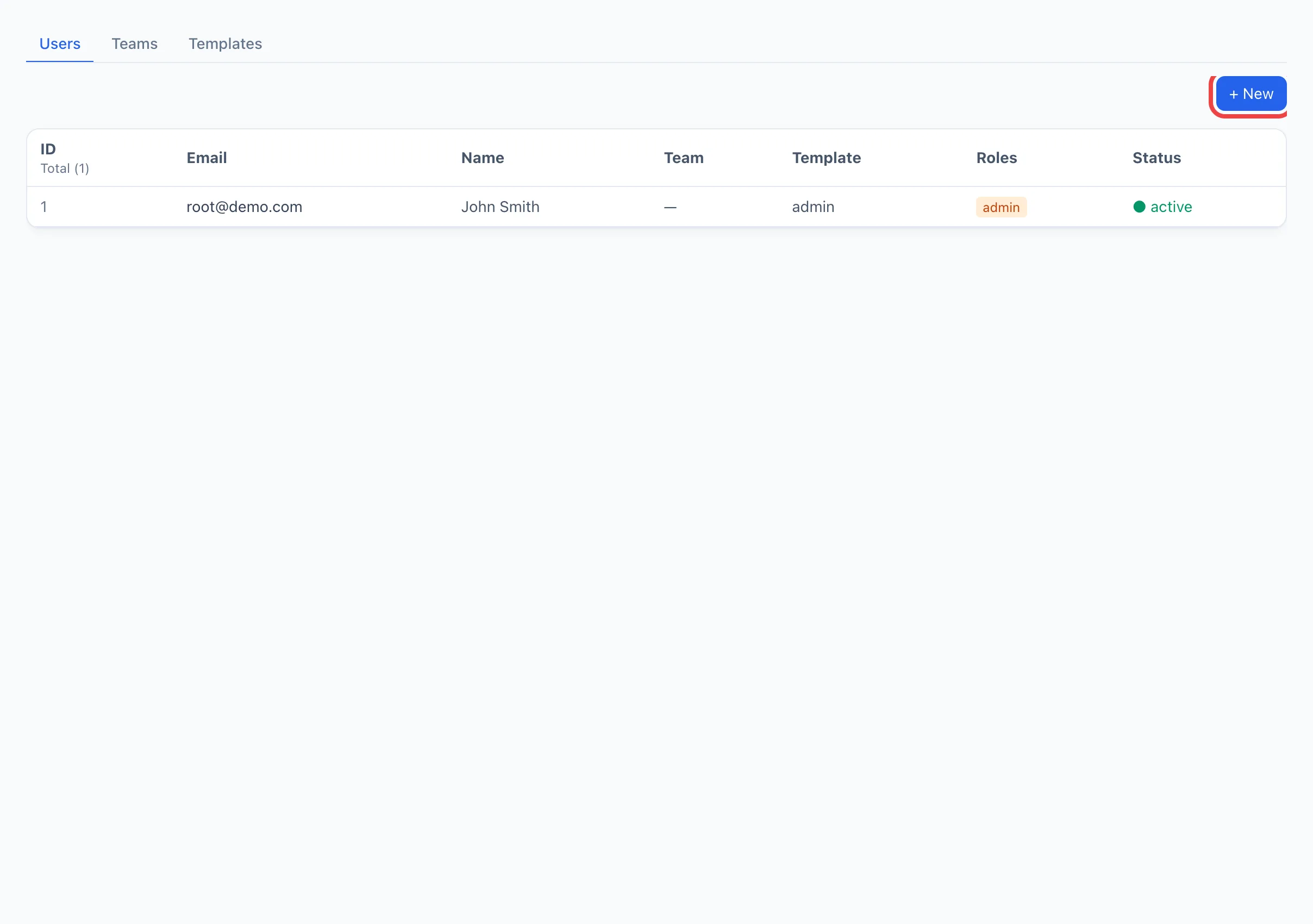
列表说明
每一行代表一个用户。各列如下:
- ID — 内部编号。
- Email — 用于登录的账号。
- 名称 — 员工的显示名称。
- 团队 — 该员工所绑定的团队。
- 模板 — 所分配的权限模板,它决定了一个人能看到什么、能做什么。
- 角色 — 管理员 和 组长 标记(如已授予)。
- 状态 — 已启用(可登录)或 已停用(登录被阻止)。
点击某一行将打开用户卡片,其中包含详细设置和各个标签页(常规、广告系列命名模式、浏览器配置文件、该用户的广告系列)。
如何创建用户
- 点击右上角的 + 新建 — 新用户对话框随即打开。
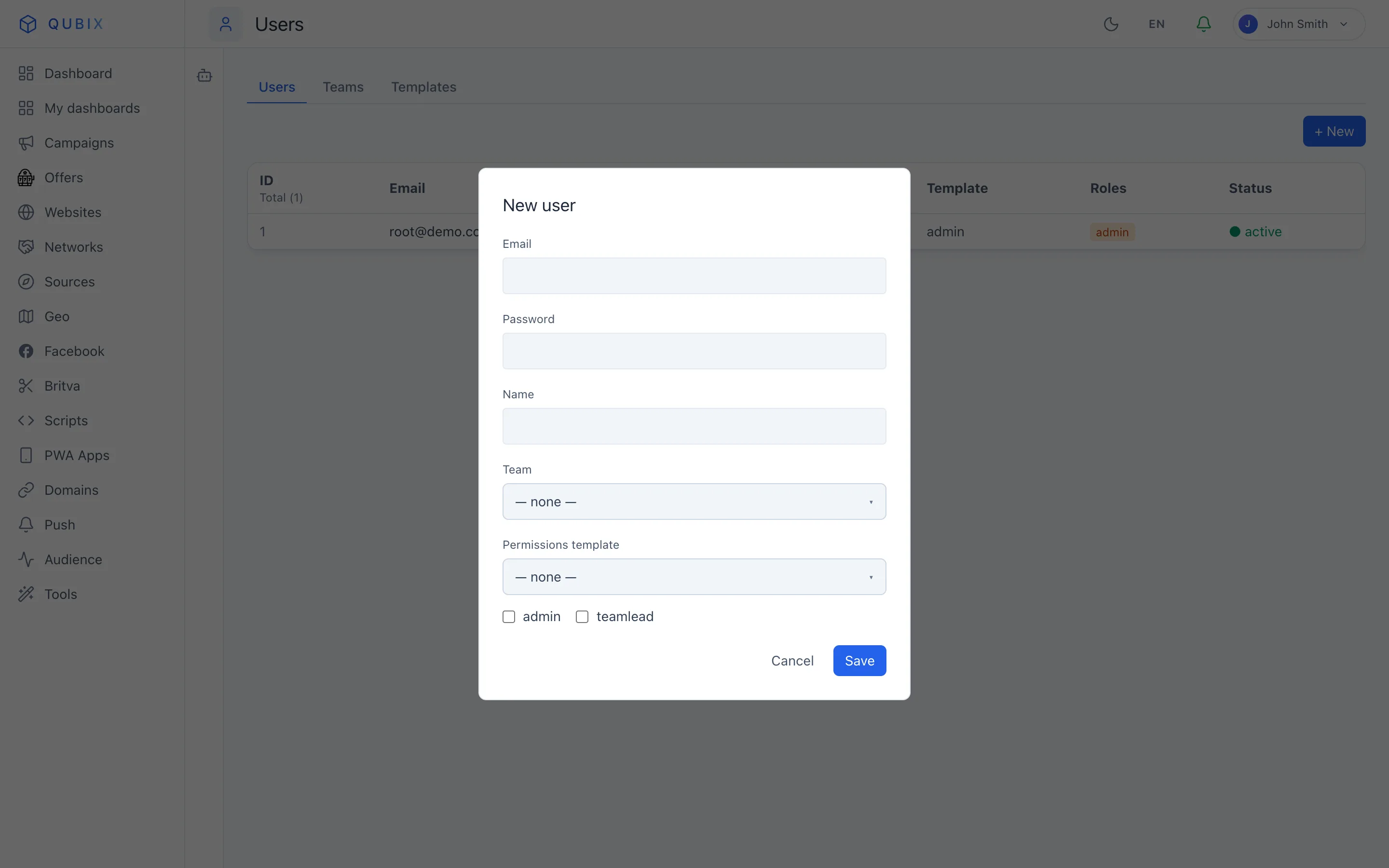
- 填写 Email — 它同时也是登录账号。
- 设置 密码。
- 指定一个 名称(可选)。
- 选择一个 团队(管理员可用)。
- 选择一个 权限模板 — 该角色将决定访问权限。详情见模板。
- 如有需要,勾选 管理员 和/或 组长 标志(管理员可用)。
- 点击 保存。
新用户将出现在列表中,并能够使用所指定的邮箱和密码登录。
卡片字段说明
- Email — 登录账号。之后可以更改。
- 密码 — 创建时必填。编辑时,将 New password 字段留空即可保留当前密码。
- 全名 — 显示在列表和标题中。
- 团队 — 该用户所绑定的团队。由管理员更改。
- 权限模板 — 所分配的角色。可随时更改,权限立即生效。
- 管理员 — 对所有用户、团队、模板和管理操作拥有完全访问权限。
- 组长 — 仅管理自己团队的用户,不具备管理员权限。
- 已启用 — 取消勾选可在不删除账户的情况下阻止登录。
注意
您无法移除自己的 管理员 标志,也无法停用自己的账户 — 这是为防止意外锁定而设的保护措施。如果需要降级某位管理员,请请求另一位管理员来执行此操作。
使所有会话失效
用户卡片中的 重置所有会话 按钮会结束该用户所有处于活动状态的登录 — 他们将被强制在所有设备上重新登录。
当员工的设备丢失或被入侵时,或需要立即"踢出"一名已离职人员时,可使用此功能。在执行之前,系统会要求确认。
提示
若要永久关闭访问权限但保留该用户的操作历史,请取消勾选 已启用 标志 — 账户将保留在系统中,但无法再以该账户登录。