网站
网站 部分是您在广告活动中使用的已上传页面的存储库:白页、预着陆页和着陆页。每个网站都被完整保存(HTML、样式、脚本、图片、字体);您可以打开它、查看预览,并直接在界面中进行编辑。
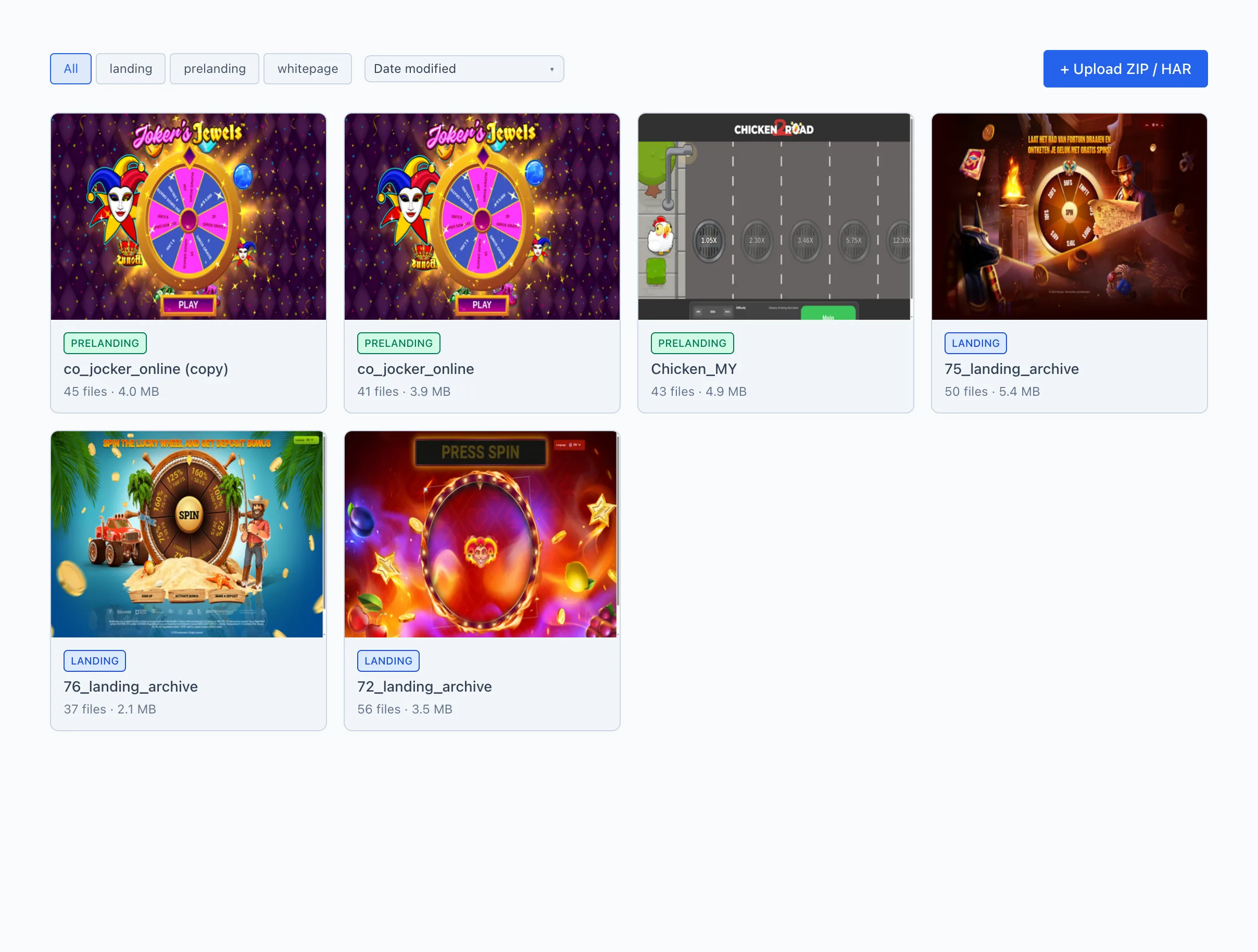
网站列表
网站以卡片形式排列在网格中。每张卡片上:
- 预览 — 首页的缩略图。在缩略图尚未生成时,会改为在彩色背景上显示名称的首字母(颜色与网站类型相对应)。
- 类型 — 一个彩色标签:着陆页、预着陆页 或 白页。
- 网站 名称。
- 摘要 — 文件数量和总大小(例如
12 files · 4.3 MB)。
点击卡片即可打开网站卡片。
按类型筛选
列表上方是类型切换:全部、着陆页、预着陆页、白页。点击您需要的类型,即可在列表中仅保留该类型的网站。全部 会显示所有网站。
上传
列表上方右侧是 + 上传 ZIP / HAR 按钮。您可以通过此按钮上传网站,也可以将压缩包直接拖放到页面上。更多内容 — 上传网站。
若要在启动一组方案前快速找到所有预着陆页,请切换到 预着陆页 筛选器 — 卡片会立即显示每个版本的大小和文件数量。
网站卡片
点击某个网站即可打开卡片,它由三个标签页组成。当前激活的标签页会保存在地址栏中 — 您可以复制指向某个特定标签页的链接并转发给同事。
在卡片右上角、标签页旁边,有:
- 类型 — 网站类型(白页 / 预着陆页 / 着陆页)。如果您拥有网站管理权限,可以直接在此处从列表中选择来更改类型;更改会立即生效。若没有此权限,类型将显示为只读标签。
- 删除 — 将网站移入回收站。
只有拥有网站管理权限的用户才能更改网站的类型。如果您没有该权限(或该网站属于其他用户),系统会恢复到之前的类型并显示消息「您没有权限更改此站点的类型」。
删除 会将网站从列表中移除(移入回收站)。该网站将不再可用于广告活动。文件历史记录会被保留,恢复需手动进行 — 因此请仅删除您确定不再需要的内容。
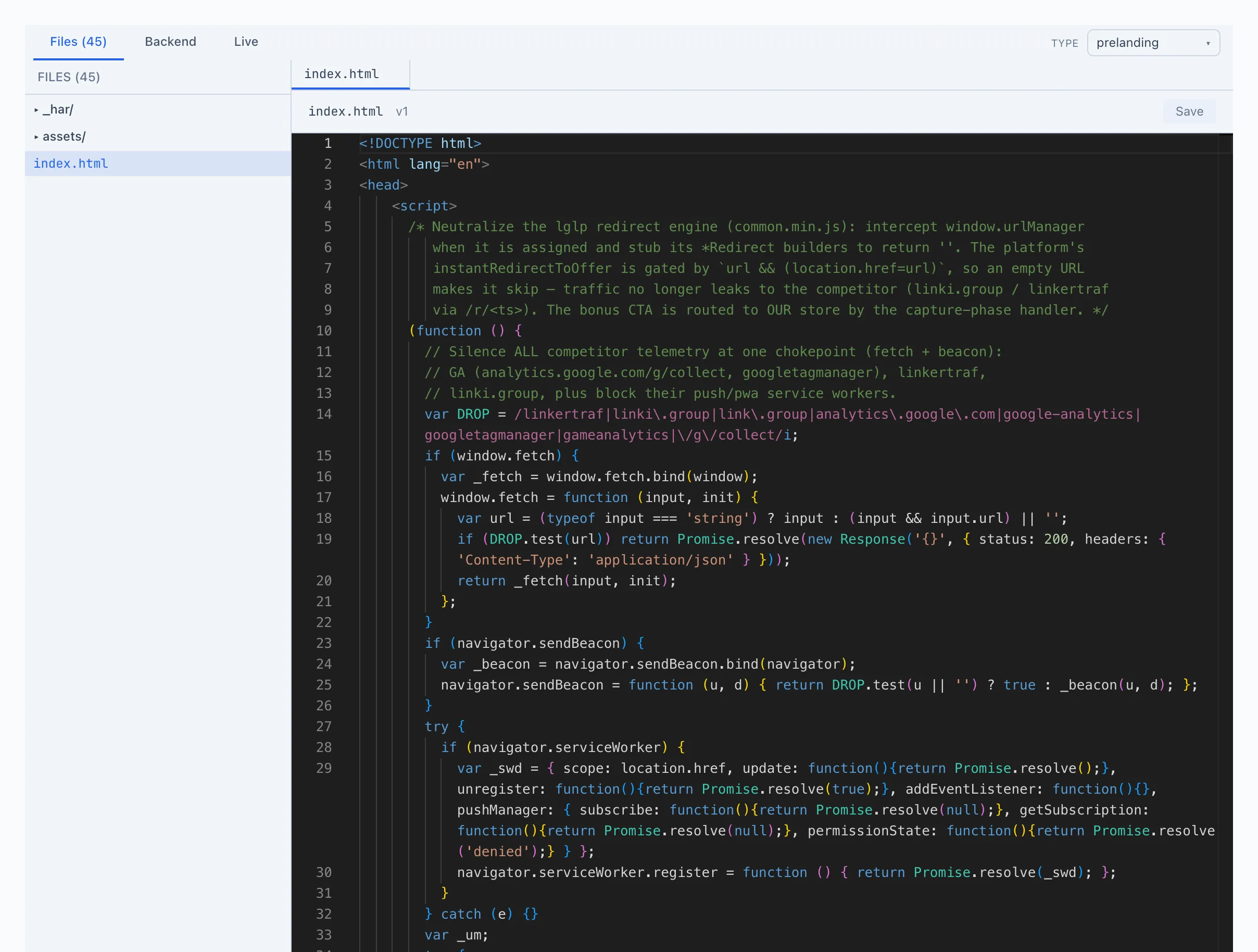
「文件」标签页
主标签页 — 网站的所有文件都在这里存储和编辑。标签页标题会显示文件数量,例如 Files (12)。
- 左侧 — 文件树。 文件夹和文件;点击可展开文件夹。点击文件会在编辑器中打开它。
- 顶部 — 已打开文件的标签(如同代码编辑器中那样):您可以同时打开多个文件并在它们之间切换。未保存的文件会用一个圆点标记。
- 右侧 — 文件内容。
- 文本文件(HTML、CSS、JS、PHP 等)会在带语法高亮的代码编辑器中打开。保存 — 使用 保存 按钮或 Cmd+S 快捷键(在 Windows 上为 Ctrl+S)。
- 图片会连同详细信息一起显示:文件大小、像素尺寸、格式、压缩级别,以及照片的元数据(如果存在)。
- 视频和音频可直接在卡片中播放。
- 字体及其他二进制文件提供 下载。
文件可以在文件树内的文件夹之间拖动,也可以通过从您的电脑拖入来添加新文件。更多内容 — 上传网站。
「Backend」标签页
用于网站服务器端逻辑的标签页 — 针对各个地址的处理器(例如通过 POST 请求接收线索,或响应某个特定路径)。
- 左侧 — 处理器列表,包含其路径、方法和优先级。+ 新建 按钮可从模板创建一个新处理器。
- 中间 — 处理器代码编辑器,带语法检查和提示。
- 对于每个处理器,您可以设置:路径模式、方法(GET、POST 等,或任意)、优先级(越高 = 越早触发),以及 启用 标志(开 / 关)。
- 右侧 — 测试运行器:您可以发送一个测试请求(方法、路径、参数、正文、geo、click_id)并查看处理器的响应 — 状态、标头、正文、日志记录。
「Backend」标签页仅在页面需要在服务器端处理某些内容时才需要。对于普通的静态白页和着陆页,并不需要它。
「Live」标签页
网站的实时预览 — 真实访客所看到的样子。
- 查看 / 编辑 切换:
- 查看 — 仅供查看的预览。
- 编辑器 — 编辑模式:直接在页面上点击文本或元素并进行修改。保存 按钮会将更改写入
index.html。
- 设备切换:桌面、平板、移动端 — 更改预览宽度。
- 刷新 — 重新加载预览,打开 ↗ — 在新的浏览器标签页中打开页面。

编辑器 模式便于快速修改文本(标题、按钮、免责声明)而无需打开代码。如需进行更深入的更改,请在 文件 标签页中编辑文件。