上传网站
网站以单个压缩包的形式上传——完整地、连同其所有文件一起上传。支持两种格式:ZIP(一套现成的网站文件)和 HAR(浏览器开发者工具录制的页面网络流量)。上传完成后,网站会立即出现在列表中,您即可打开并编辑它。
如何上传网站
- 打开 网站 板块。
- 点击 + 上传 ZIP / HAR,或直接将
.zip或.har文件拖拽到页面上的任意位置。🎬 GIF:将压缩包拖拽到页面上,新网站随即出现在列表中
- 等待上传完成。右上角会显示每个文件的进度面板。
- 如果您只上传了一个压缩包,网站卡片会自动打开。如果上传了多个,所有网站都会出现在列表中——点击某张卡片即可打开它。
同时上传多个网站
您可以一次性拖拽或选择多个压缩包——它们会一个接一个地上传,右侧面板会显示每个压缩包的进度和结果(完成 / 出错)。
大小限制
单个压缩包——最大 200 MB。更大的文件无法上传。请从压缩包中移除不必要的部分(体积大的视频、重复文件)后重试。
备注
仅上传扩展名为 .zip 和 .har 的文件。拖拽到页面上的其他格式文件将被忽略。
如何编辑文件
上传完成后,打开网站卡片并切换到 文件 标签页。
- 在左侧的目录树中选择一个文件——它会在右侧的编辑器中打开。
- 进行编辑。文本文件(HTML、CSS、JS 等)在带语法高亮的代码编辑器中编辑。
- 点击 保存 或 Cmd+S(在 Windows 上为 Ctrl+S)以保存。
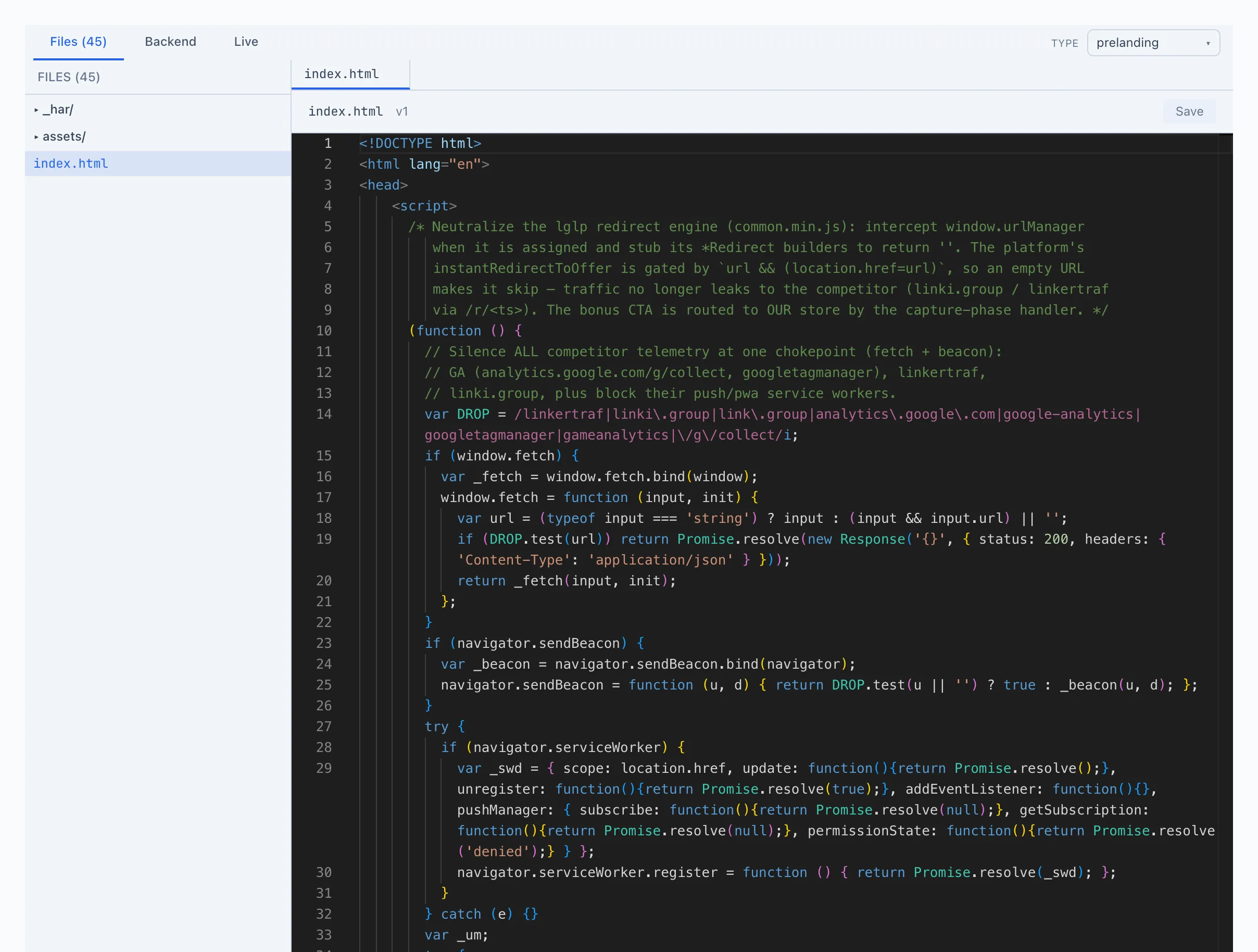
卡片所有标签页及功能的详细说明——见 网站 板块。
向现有网站添加文件
将文件从您的电脑直接拖拽到 文件 标签页上——它们就会被添加到网站中。新文件的路径将等于其文件名。
覆盖文件
如果上传的文件与现有文件同名,旧文件不会丢失——会在其之上保存一个新版本。之前的版本会保留在文件历史中。
将文件移动到另一个文件夹
在目录树中将文件拖拽到您需要的文件夹上。要将文件移动到网站根目录,请将其拖拽到文件列表中的空白处。
如何更改网站类型
网站类型(whitepage、prelanding 或 landing)在卡片右上角的 类型 字段中设置。
- 打开网站卡片。
- 在 类型 字段中,从列表里选择您需要的类型。更改立即生效。
需要权限
只有拥有网站管理权限的用户才能更改类型。没有该权限时,类型将显示为只读标签。更多内容——见 网站。